A témakód szerkesztése
A kódszerkesztővel szerkesztheti a téma kódját, hogy részletes módosításokat hajtson végre az online áruházában. A témát alkotó fájlok többsége Liquid nyelven íródott, amely a Shopify sablonnyelve. A témafájlok ezenkívül HTML-t, CSS-t, JSON-t és JavaScriptet is tartalmaznak. A téma kódját csak akkor szerkessze, ha ismeri a HTML-t és a CSS-t, és alapvető ismeretekkel rendelkezik a Liquid nyelvről.
A téma kódját csak a megvásárlása után szerkesztheti. Ez magában foglalja az MI-kódgenerátor használatát a témaszerkesztőben. Ha egy fizetős téma próbaverzióját használja, akkor a kódmódosítások elvégzése előtt meg kell vásárolnia.
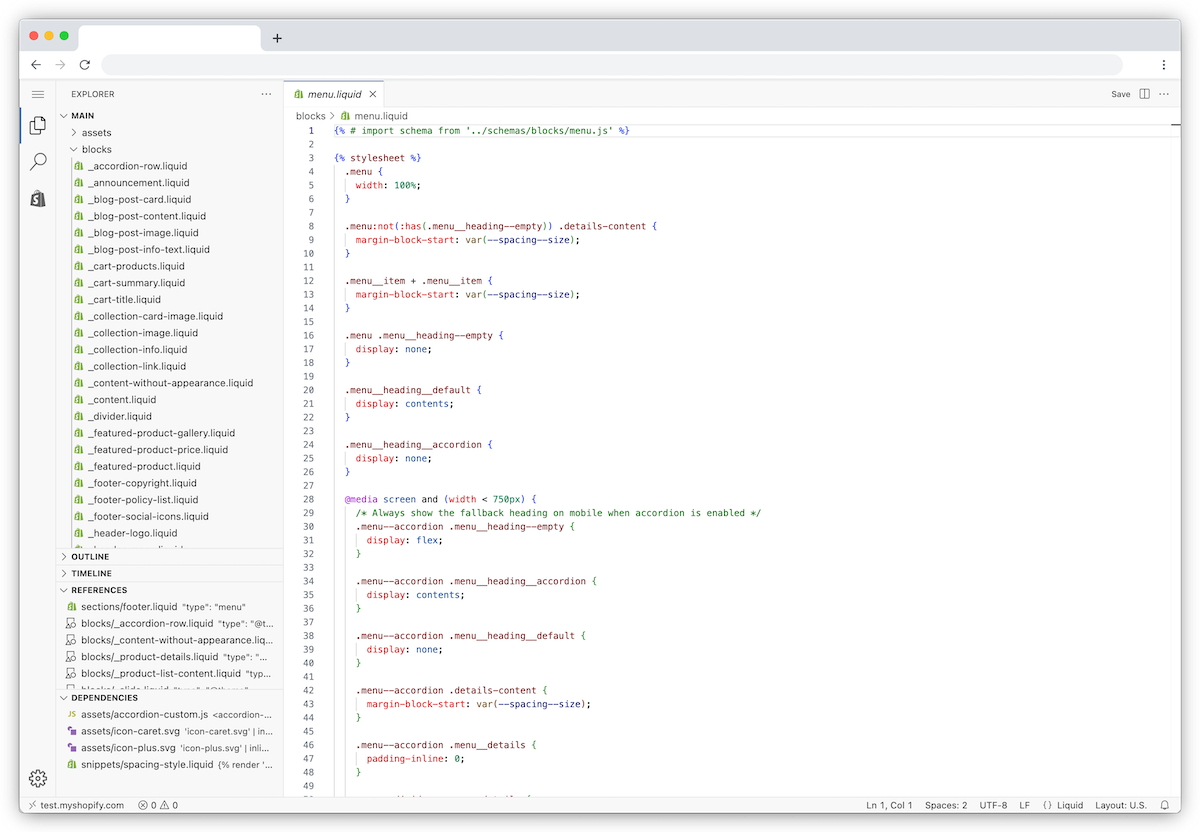
A kódszerkesztő megjeleníti a téma fájljainak könyvtárát, valamint egy területet a fájlok megjelenítéséhez és szerkesztéséhez. Amikor a könyvtárban egy fájlra kattint, az megnyílik a kódszerkesztőben. Egyszerre több fájlt is megnyithat és szerkeszthet. Egyszerre több fájlt is megnyithat és áttekinthet.
Ezen az oldalon
A témakód szerkesztése
A kódszerkesztővel módosíthatja a téma fájljait.
Lépések:
Asztali gép
A Shopify adminisztrációs felületén lépjen az Online áruház > Témák menüpontra.
Kattintson a(z)
 > Kód szerkesztése lehetőségre.
Mobil
A Shopify appban koppintson a
 ikonra.
Az Értékesítési csatornák szakaszban koppintson az Online áruház lehetőségre.
Koppintson a Témák kezelése lehetőségre.
Koppintson a(z)
> Kód szerkesztése lehetőségre.
Módosítások mentése
Amikor egy fájlt szerkeszt, a fül neve mellett egy pont jelenik meg, jelezve a nem mentett módosításokat. Kattintson a Mentés gombra a módosítások mentéséhez. A módosítások mentéséhez Mac gépen a ⌘ + S, Windows rendszeren pedig a Ctrl + S billentyűkombinációt is használhatja.

Témakód formázása
A kód behúzásának javításához nyissa meg a Parancspalettát a ⌘ + Shift + P (Mac) vagy a Ctrl + Shift + P (Windows) billentyűkombinációval, írja be, hogy format, majd válassza a Dokumentum formázása lehetőséget.
Lépések:
A Shopify adminisztrációs felületén lépjen az Online áruház > Témák menüpontra.
Kattintson a(z)
> Kód szerkesztése lehetőségre.Nyissa meg a formázni kívánt fájlt.
Nyomja meg a
⌘+P(Mac) vagy aCtrl+P(Windows) billentyűkombinációt.A parancspalettán írja be, hogy format, majd nyomja le az
Enterbillentyűt.Mentse a fájlt.

Fájlmódosítások követése
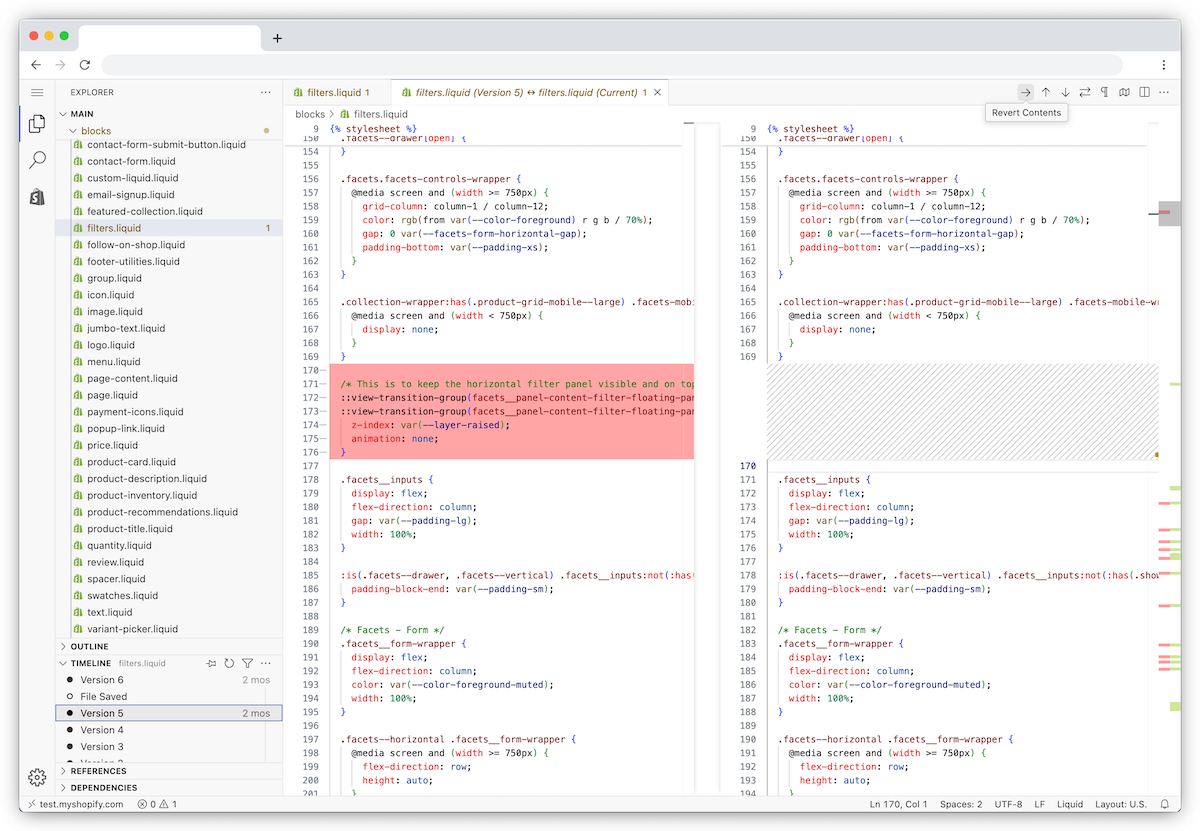
Egy módosított témafájl korábbi verziójának visszaállításához használja az adott fájl Idővonal nézetét.
Az Idővonal nézet egyszerre csak egy meglévő fájlt állít vissza. Nem állítja vissza a teljes témát, és nem tudja helyreállítani a törölt témafájlokat. Az idővonal története véges, ezért előfordulhat, hogy a régebbi verziók nem érhetők el.
A visszaállítás lecseréli a fájl teljes tartalmát, beleértve azokat a módosításokat is, amelyeket esetleg meg szeretne tartani. A fájl visszaállítása előtt másolja a fájl aktuális tartalmát egy biztonságos helyre, ha meg szeretné tartani a módosításokat.
Lépések:
A Shopify adminisztrációs felületén lépjen az Online áruház > Témák menüpontra.
Kattintson a(z)
> Kód szerkesztése lehetőségre.Nyissa meg a meglévő fájlt, amelyet át szeretne tekinteni vagy vissza szeretne állítani.
Opcionális: Ha meg szeretné tartani az aktuális módosításokat, a visszaállítás előtt másolja a fájl jelenlegi tartalmát egy biztonságos helyre.
Az Idővonal nézetben kattintson az idővonal egyik bejegyzésére az eltérések összehasonlításához.
Ha a fájl teljes tartalmát le szeretné cserélni a kiválasztott korábbi verzióra, kattintson a jobb gombbal az idővonal bejegyzésére, majd válassza a Tartalom visszaállítása lehetőséget.
Kattintson a Visszaállítás gombra.
Theme Check
A kódszerkesztő tartalmazza a Theme Check funkciót, amely segít megelőzni a hibákat azáltal, hogy azonnali visszajelzést ad a kód írása közben, ahelyett, hogy a hibákat csak az élő témában fedezné fel.
A kódszerkesztőben a Theme Check a következő hibákat tudja azonosítani a szerkesztett kódban:
- Az elemzőt blokkoló szkriptek, amelyek lelassíthatják a kirakatot
- A fordítási fájlok közötti következetlenségek, például hiányzó fordítási kulcsok vagy egy lokális fájlban nem egyező fordítások
- Hiányzó sablonok
A hibákat a kód alatt egy piros vonal jelzi. A hiba megtekintéséhez vigye az egeret a kiemelt sor fölé.
Keresés és csere a kódszerkesztőben
A kódszerkesztőben az alábbi módok valamelyikén kereshet:
- Keresés egy adott fájl kódjában.
- Keresés a téma összes fájljának kódjában.
A kódot kicserélheti egy adott fájlban vagy több helyen az összes témafájlban. Név szerint is rákereshet egy fájlra, hogy megnyissa a fájlt.
Keresés egy fájlon belül
Kereshet a kódban egy adott fájlon belül, és le is cserélheti a kódot. A nyílbillentyűkkel tekintheti át a kód minden egyes előfordulását.

Miután rákeresett egy kódra, kicserélheti azt a fájlban.
Lépések:
A Shopify adminisztrációs felületén lépjen az Online áruház > Témák menüpontra.
Kattintson a(z)
> Kód szerkesztése lehetőségre.Nyissa meg a fájlt, amelyben keresni szeretne.
Nyomja le a
⌘+Fbillentyűkombinációt Macen vagy aCtrl+Fbillentyűkombinációt Windowson.A Keresés mezőbe írja be a keresett kifejezést.
Nem kötelező: A kód cseréjéhez végezze el a következő műveleteket:
- A keresési modális ablakban kattintson a
 ikonra.
 - A Csere mezőbe írja be a cserekódot. A Kis- és nagybetűk megőrzése lehetőségre kattintva a cserekód kis- és nagybetűit a meglévő előforduláshoz igazíthatja.
- Kattintson a Csere ikonra az egyesével történő cseréhez, vagy kattintson a Mind cseréje ikonra az összes előfordulás egyszerre történő cseréjéhez.
Keresés az összes fájlban
Kattintson a keresés gombra a bal oldalsávban az összes témafájlban való kereséshez. A találatok minden egyes előfordulást megjelenítenek a keresett kifejezésből, és azt is, hogy melyik fájlban található.

Lépések:
A Shopify adminisztrációs felületén lépjen az Online áruház > Témák menüpontra.
Kattintson a(z)
> Kód szerkesztése lehetőségre.Kattintson a
 ikonra a keresőpanel megnyitásához.
 A Keresés mezőbe írja be a keresett kifejezést.
Nem kötelező: A kód cseréjéhez végezze el a következő műveleteket:
- A keresési modális ablakban kattintson a ikonra.
- A Csere mezőbe írja be a cserekódot.
- Cserélje le az előfordulásokat egyesével vagy egyszerre.
Speciális keresési lehetőségek
A keresési találatok szűkítéséhez használja a következő keresési lehetőségek egyikét vagy többet:
- A Kis- és nagybetűk megkülönböztetése azokat a keresési kifejezéseket adja vissza, amelyeknek megegyezik a kis- és nagybetűs írásmódja. Ha például beírja a product szót, akkor a keresés kiemeli a „product” vagy a „Product” minden előfordulását. Ha a Kis- és nagybetűk megkülönböztetése lehetőséget választja, akkor a keresés csak a product előfordulásait emeli ki.
- A Csak teljes szavak azokat a keresési kifejezéseket adja vissza, amelyek pontosan megegyeznek a szóval, és kizárja a részleges egyezéseket. Ha például beírja a cart szót, akkor a keresés kiemeli a „cart” előfordulásait, de a „carton” szót nem.
- A Reguláris kifejezés használata olyan keresési eredményeket ad vissza, amelyek megfelelnek egy reguláris kifejezésnek (regex). A regex egy karakterlánc, amely egy egyezési mintát határoz meg a szövegben.
A Keresés panelen kiválaszthatja a keresési eredményekbe belefoglalandó vagy azokból kizárandó fájlokat és mappákat is.
Kattintson a ikonra a speciális menü megnyitásához. A belefoglalandó fájlok vagy a kizárandó fájlok mezőbe bármilyen fájl- vagy mappaútvonalat beírhat. Több fájl vagy mappa hozzáadásához válassza el őket vesszővel és szóközzel. Ha például a sections mappában lévő fájlokra szeretne keresni, írja be a ./sections szöveget a belefoglalandó fájlok mezőbe.
A fájlkönyvtár nézetből egy adott mappán belül is kereshet. Kattintson a jobb gombbal egy mappára, majd válassza a Keresés a mappában... lehetőséget a legördülő menüből.
Témafájlok kezelése
A téma kódjában kezelheti a fájlokat. Törölhet, hozzáadhat és átnevezhet fájlokat, valamint az Idővonal nézetükből visszaállíthatja a módosított, meglévő kódfájlokat, amennyiben elérhető egy korábbi verzió. Az assets mappában található erőforrásfájlok – például a képek, a CSS, a JavaScript és a betűtípusok – nem rendelkeznek idővonal-történettel.
Témafájl megnyitása
Egy témafájl megnyitásához kattintson egy mappára, majd a fájlkezelőben kattintson a fájl nevére. A fájlokat név vagy kiterjesztés alapján is keresheti, majd megnyithatja őket.
Lépések:
A Shopify adminisztrációs felületén lépjen az Online áruház > Témák menüpontra.
Kattintson a(z)
> Kód szerkesztése lehetőségre.Nyomja meg a
⌘+P(Mac) vagy aCtrl+P(Windows) billentyűkombinációt.Írja be a fájl nevét a keresősávba, és válassza ki a fájlt, vagy válasszon egy fájlt a Legutóbb megnyitott listából.
Új témafájl hozzáadása
Fájl hozzáadásához jelöljön ki egy mappát, kattintson az Új fájl ikonra, majd adja meg a fájl nevét és kiterjesztését.
A fájlnevek tartalmazhatnak A–Z karaktereket, 0–9 számokat, de szóközt nem. A szavakat kötőjellel vagy aláhúzással válassza el. A fájlkiterjesztést egy pont (.) és a kiterjesztés típusa határozza meg. Például: .liquid vagy .css.
Lépések:
A Shopify adminisztrációs felületén lépjen az Online áruház > Témák menüpontra.
Kattintson a(z)
> Kód szerkesztése lehetőségre.Kattintson arra a mappára, amelyhez új fájlt szeretne hozzáadni.
Kattintson a jobb gombbal a mappa nevére, és válassza az Új fájl... lehetőséget a legördülő menüből.
Adjon meg egy új nevet a fájlnak.
Nyomja le az
Enterbillentyűt a billentyűzeten.
Új eszköz feltöltése
Feltölthet egy új eszközt, például egy ikont vagy képfájlt a kódszerkesztő assets mappájába.
Lépések:
A Shopify adminisztrációs felületén lépjen az Online áruház > Témák menüpontra.
Kattintson a(z)
> Kód szerkesztése lehetőségre.Kattintson a jobb gombbal az assets mappára.
Kattintson a Feltöltés... lehetőségre.
Válassza ki a feltölteni kívánt fájlt.
Kattintson a Megnyitás gombra.
Témafájl átnevezése
A fájl átnevezéséhez kattintson rá a jobb egérgombbal. Ügyeljen rá, hogy ne szerkessze vagy távolítsa el a fájlkiterjesztést. A fájlkiterjesztés egy pontból (.) és a kiterjesztés típusából áll, például .liquid vagy .css. A fájlnevek A–Z betűket és 0–9 számokat tartalmazhatnak, de szóközt nem. A szavakat kötőjellel vagy aláhúzásjellel válassza el. Ha a fájlnév érvénytelen, akkor az új fájlnév nem mentődik el.
Lépések:
A Shopify adminisztrációs felületén lépjen az Online áruház > Témák menüpontra.
Kattintson a(z)
> Kód szerkesztése lehetőségre.Kattintson a jobb egérgombbal egy fájlra, és a legördülő menüből válassza az Átnevezés... lehetőséget.
Adjon meg egy új nevet a fájlnak.
Nyomja le az
Enterbillentyűt a billentyűzeten.
Témafájl törlése
A témájában bármilyen fájlt törölhet. A törölt témafájlok nem állíthatók vissza.
Lépések:
A Shopify adminisztrációs felületén lépjen az Online áruház > Témák menüpontra.
Kattintson a(z)
> Kód szerkesztése lehetőségre.Kattintson a jobb egérgombbal egy fájlra, és a legördülő menüből válassza a Végleges törlés lehetőséget.
Kattintson a Törlés gombra.