Memperbarui tema
Shopify dan desainer tema lainnya secara berkala merilis versi terbaru dari tema yang telah mereka terbitkan di Shopify Theme Store. Versi terbaru ini biasanya menyertakan fitur baru, peningkatan desain, dan perbaikan bug.
Jika Anda menginstal tema gratis atau berbayar apa pun dari Shopify Theme Store, maka saat versi pembaruan tema dirilis, Anda dapat menambahkan versi yang diperbarui tersebut ke tema draf Anda secara gratis. Pembaruan tidak didukung untuk tema pihak ketiga yang dibeli dari luar Shopify Theme Store.
Tergantung pada ukuran tema dan koneksi internet Anda, beberapa tema memerlukan waktu beberapa menit untuk menyelesaikan pembaruan.
Tidak semua tema menerima pembaruan. Misalnya, jika Anda memiliki tema lawas yang tidak terdaftar di Theme Store, tema Anda tidak akan menerima pembaruan apa pun.
Tidak semua fitur diterapkan ke tema Anda yang sudah ada. Misalnya, jika sebuah fitur yang dirilis memerlukan arsitektur tema yang diperbarui, fitur baru tersebut tidak akan diterapkan ke tema Anda yang sudah ada.
Jika Anda ingin mengakses fitur-fitur baru, Anda dapat menambahkan tema baru yang mendukung fitur-fitur tersebut. Pelajari selengkapnya tentang fitur yang tersedia untuk versi arsitektur tema dan mengubah tema Anda.
Di halaman ini
Pertimbangan pembaruan tema
Tinjau pertimbangan berikut untuk memperbarui tema Anda:
- Meningkatkan versi tema Anda bisa menjadi proses yang rumit. Pertimbangkan apakah tema Anda saat ini memenuhi kebutuhan Anda sebelum memutuskan untuk memperbarui tema atau beralih ke tema baru.
- Beberapa aplikasi mungkin tidak kompatibel dengan tema baru. Lihat dokumentasi aplikasi Anda atau hubungi developer aplikasi jika Anda tidak yakin.
- Anda dapat mengerjakan tema Anda dalam tema draf sebelum Anda menerbitkannya. Menambahkan tema baru ke tema draf Anda tidak memengaruhi tema Anda saat ini atau tema lainnya.
- Saat Anda membuat perubahan pada tema atau beralih ke tema baru, hal tersebut tidak akan memengaruhi bagian lain dari akun Anda. Anda dapat mencoba berbagai gaya dan pengaturan tema tanpa perlu khawatir dengan sisa konten di admin Anda.
Periksa versi tema Anda
Anda dapat memverifikasi status tema dengan mengeklik Toko Online > Tema dari admin Shopify Anda, lalu mengeklik nomor versi tema yang ingin Anda periksa. Nomor versi tersedia pada tema yang Anda terbitkan, dan pada semua tema yang terinstal di bagian Tema draf.
Saat tema Anda menggunakan versi terbaru yang tersedia, pesan status Tema ini sudah yang terbaru akan ditampilkan.

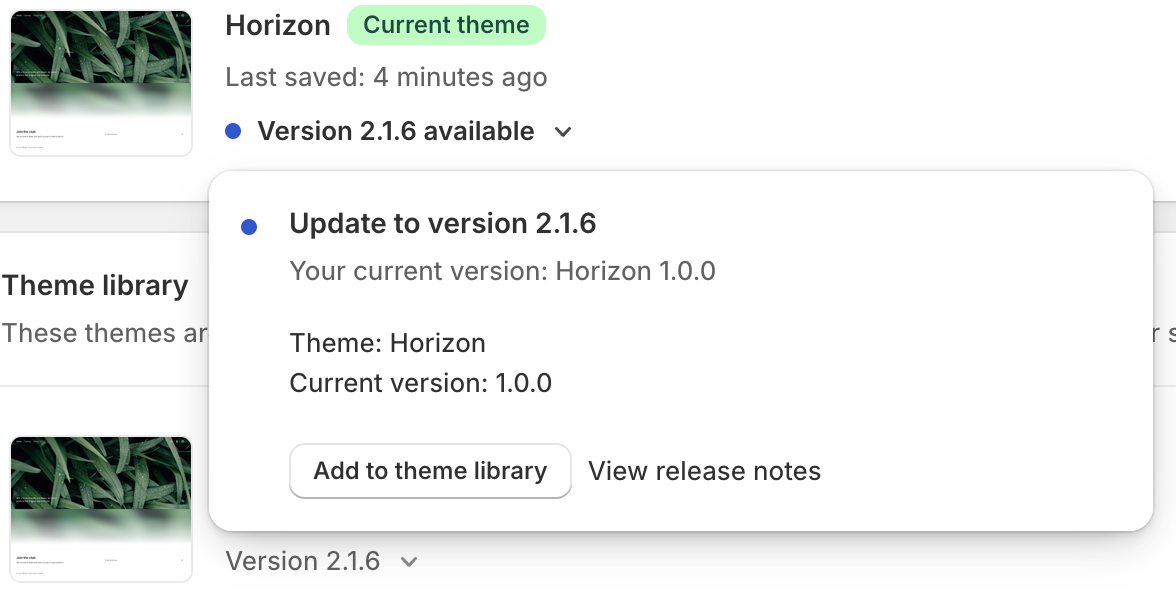
Saat pembaruan untuk tema tersedia, notifikasi akan menggantikan nomor versi tema di admin Shopify Anda. Pelajari selengkapnya tentang versi tema.
Perbarui tema Anda secara manual
Untuk menambahkan versi tema Anda yang diperbarui ke tema draf Anda, klik notifikasi untuk membuka dialog detail, lalu klik Tambahkan ke tema draf.
Anda juga dapat mengeklik Lihat catatan rilis untuk membaca tentang rilis tema yang baru.

Setiap kustomisasi yang dibuat pada tema Anda menggunakan editor tema akan disalin dan diterapkan ke tema yang diperbarui. Ini termasuk modifikasi berikut:
- Mengubah pengaturan tema.
- Mengubah tata letak halaman, seperti menambah, menyusun ulang, menghapus, atau menyembunyikan bagian atau blok.
- Mengubah pengaturan bagian atau blok, termasuk menambahkan gambar, video, teks, dan sumber data.
- Membuat templat baru.
- Menambah, menghapus, atau mengubah pengaturan sematan aplikasi atau ekstensi aplikasi.
- Membuat perubahan pada susunan kata di toko online Anda menggunakan editor konten tema.
Jika Anda atau aplikasi yang terinstal telah membuat perubahan kode pada tema Anda dan editan kode tersebut tidak berkonflik dengan pembaruan, editan kode Anda akan disertakan dalam pembaruan.
Setelah tema yang diperbarui ditambahkan ke tema draf Anda, sebuah pesan akan ditampilkan pada kartu tema untuk menunjukkan apakah pengeditan kode disertakan dalam pembaruan tersebut.
Jika editan kode disertakan dalam pembaruan, pesan akan menampilkan "Tema ditambahkan: editan kode berhasil disertakan":

Jika editan kode tidak disertakan dalam pembaruan, pesan akan menampilkan "Tema ditambahkan: editan kode tidak dapat disertakan":

Jika perubahan kode Anda tidak disertakan dan Anda ingin menyimpannya, Anda harus menyalinnya ke versi baru tema Anda. Anda dapat menggunakan aplikasi dari Shopify App Store untuk mengidentifikasi perubahan kode yang telah dibuat pada tema Anda. Anda harus selalu menyimpan salinan kode yang dikustomisasi sebelum memperbarui tema.
Perubahan kode dapat berasal dari salah satu sumber berikut:
- Perubahan kode manual yang telah dibuat pada file tema Anda di editor kode, kecuali untuk file di folder Templat dan file
settings_data.jsondi folder Config. - Perubahan kode otomatis yang dibuat oleh aplikasi yang Anda instal di toko Anda pada file tema atas nama Anda.
Saat Anda menambahkan versi baru dari suatu tema ke Tema draf Anda, namanya akan diawali dengan awalan Salinan yang diperbarui dari. Anda kemudian dapat mengambil tindakan berikut:
- Klik Lihat catatan rilis untuk melihat catatan rilis untuk versi tema terbaru.
- Klik Tinjau untuk memastikan bahwa versi baru tema Anda ditampilkan dan berfungsi seperti yang Anda harapkan.
- Klik Terbitkan jika Anda siap untuk memperbarui toko online aktif Anda dengan versi tema yang baru.
Jika Anda telah menambahkan CSS kustom ke tema, pastikan selektor yang Anda targetkan masih ada di versi terbaru tema Anda, dan CSS Anda diterapkan seperti yang diharapkan.
Jika opsi Tambahkan ke tema draf tidak ditampilkan untuk tema yang tersedia di Shopify Theme Store, maka Anda tidak akan dapat memperbarui tema menggunakan proses pembaruan standar. Anda bisa mendapatkan keuntungan dari versi terbaru dengan menginstal salinan baru tema Anda dari Shopify Theme Store dan kemudian menerapkan pengaturan serta kustomisasi Anda secara manual.
Pembaruan otomatis untuk tema Anda
Saat pembaruan otomatis diterapkan ke tema Anda oleh Shopify, notifikasi akan menggantikan nomor versi tema di admin Shopify Anda.
Pembaruan otomatis bertujuan untuk memperbaiki bug atau masalah keamanan di tema Anda. Pembaruan ini tidak mengubah tampilan dan nuansa tema Anda atau membuat perubahan apa pun pada konten atau pengaturan Anda. Anda dapat melihat catatan rilis untuk pembaruan ini dengan mengeklik Lihat catatan rilis di dialog status tema.

Pembaruan tidak didukung untuk tema Anda
Anda hanya dapat memperoleh pembaruan untuk tema yang diinstal dari Shopify Theme Store. Pembaruan otomatis tidak didukung untuk tema yang diunggah, jadi Anda harus melakukan salah satu tindakan berikut untuk memperbarui tema yang diunggah:
- Jika Anda membeli tema dari Shopify Theme Store dan mengunggahnya ke toko yang berbeda, tema yang diunggah tersebut tidak berlisensi dan harus dibeli ulang dari Theme Store agar memenuhi syarat untuk pembaruan. Tema yang dibeli dari Shopify Theme Store hanya berlisensi untuk toko tempat Anda pertama kali membelinya. Pelajari selengkapnya tentang lisensi dan transfer tema di Shopify.
- Jika Anda membeli tema dari desainer tema pihak ketiga di luar Shopify Theme Store, hubungi desainer tersebut untuk mendapatkan pembaruan.

Jika Anda menggunakan tema Shopify lawas, pengembangannya telah dihentikan dan tidak lagi diperbarui oleh Shopify. Pertimbangkan untuk meng-upgrade ke tema yang lebih baru, atau meminta bantuan Mitra Shopify untuk memanfaatkan fitur-fitur terbaru Shopify.
Jika Anda menggunakan tema berbayar lawas, Anda dapat bekerja sama dengan Mitra Shopify untuk meng-upgrade tema Anda agar memenuhi syarat untuk pembaruan tema di admin Shopify Anda.