テーマの更新
Shopify や他のテーマデザイナーは、Shopify Theme Store で公開したテーマの更新バージョンを定期的にリリースしています。これらの更新バージョンには、通常、新機能、デザインの強化、バグの修正が含まれています。
Shopify Theme Store から無料または有料テーマをインストールしている場合、テーマの更新バージョンがリリースされた際に、更新バージョンを無料で下書きテーマに追加できます。Shopify Theme Store 以外で購入した外部サービスのテーマでは、更新はサポートされていません。
テーマのサイズとインターネット接続によっては、一部のテーマの更新が完了するまでに数分かかる場合があります。
すべてのテーマで更新が提供されるわけではありません。たとえば、Theme Store に掲載されていない旧式のテーマを使用している場合、そのテーマは更新されません。
すべての機能が既存のテーマに適用されるわけではありません。たとえば、更新されたテーマアーキテクチャを必要とする機能がリリースされた場合、その新機能は既存のテーマには適用されません。
新機能を利用したい場合は、代わりにそれらの機能をサポートする新しいテーマを追加できます。テーマアーキテクチャのバージョンで利用できる機能とテーマの変更について、詳しくはこちらをご覧ください。
テーマの更新に関する考慮事項
テーマを更新する際は、以下の考慮事項を確認してください。
- テーマのアップグレードは複雑なプロセスになる場合があります。テーマを更新するか、新しいテーマに移行するかを決める前に、現在のテーマがニーズを満たしているかどうかを検討してください。
- 一部のアプリは、新しいテーマと互換性がない場合があります。不明な場合は、アプリのドキュメントを参照するか、アプリ開発者にお問い合わせください。
- テーマを公開する前に、下書きテーマでテーマの作業を行うことができます。新しいテーマを下書きテーマに追加しても、現在のテーマや他のテーマに影響はありません。
- テーマに変更を加えるか、新しいテーマに切り替えても、アカウントの他の部分には影響しません。管理画面にある他のコンテンツについて心配することなく、さまざまなテーマスタイルや設定を試すことができます。
テーマのバージョンを確認する
管理画面から オンラインストア > テーマ をクリックし、確認するテーマのバージョン番号をクリックして、テーマのステータスを確認できます。バージョン番号は、公開済みのテーマと、下書きテーマ セクションにインストールされているすべてのテーマで利用できます。
テーマが利用可能な最新バージョンである場合、**[このテーマは最新です]** というステータスメッセージが表示されます。

テーマの更新が利用可能になると、Shopify 管理画面でテーマのバージョン番号の代わりに通知が表示されます。テーマのバージョンについて、詳しくはこちらをご覧ください。
テーマを手動で更新する
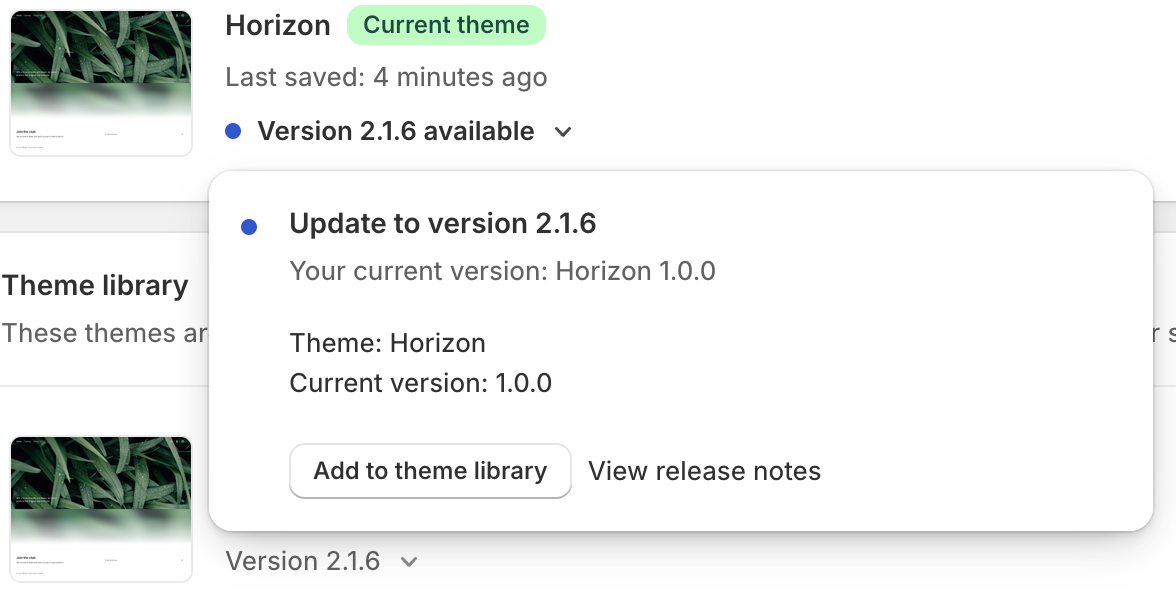
更新されたバージョンのテーマを下書きテーマに追加するには、通知をクリックして詳細ダイアログを開き、下書きテーマに追加する をクリックします。
また、**[リリースノートを表示]** をクリックして、新しいテーマのリリースについて確認することもできます。

テーマエディタを使用してテーマに加えたカスタマイズは、コピーされて更新版のテーマに適用されます。これには、以下の変更が含まれます。
- テーマ設定の変更。
- セクションまたはブロックの追加、並べ替え、削除、非表示などのページレイアウトの変更。
- 画像、動画、テキスト、データソースの追加など、セクションまたはブロック設定の変更。
- 新しいテンプレートの作成。
- 埋め込みアプリまたはアプリ拡張機能の追加、削除、または設定の変更。
- テーマコンテンツエディタを使用した、オンラインストアの文言の変更。
インストール済みのアプリや手動でテーマにコード変更を加えていて、そのコード編集が更新と競合しない場合、そのコード編集は更新に含まれます。
更新されたテーマが下書きテーマに追加されると、テーマカードにメッセージが表示され、更新にコードの編集が含まれているかどうかが示されます。
コード編集が更新に含まれている場合、「テーマが追加されました:コード編集は正常に反映されました」というメッセージが表示されます。

コード編集が更新に含まれていない場合、「テーマが追加されました:コード編集を反映できませんでした」というメッセージが表示されます。

コードの変更が反映されず、それを保持したい場合は、新しいバージョンのテーマにコピーする必要があります。Shopify App Store のアプリを使用すると、テーマに加えられたコードの変更を特定できます。テーマを更新する前に、カスタマイズしたコードのコピーを必ず保存してください。
コードの変更は、以下のいずれかのソースから行われます。
- コードエディタでテーマファイルに手動で加えられたコード変更。ただし、**[Templates]** フォルダー内のファイルと、**[Config]** フォルダー内の
settings_data.jsonファイルは除きます。 - ストアにインストールしたアプリが、テーマファイルに自動的に加えたコード変更。
テーマの新しいバージョンを 下書きテーマ に追加すると、名前に Updated copy of というプレフィックスが付きます。その後、以下のアクションを実行できます。
- **[リリースノートを表示]** をクリックして、最新テーマバージョンのリリースノートを表示する。
- **[レビュー]** をクリックして、テーマの新バージョンが意図したとおりに表示され、機能することを確認する。
- 新しいテーマバージョンで公開中のオンラインストアを更新する準備ができたら、**[公開]** をクリックする。
テーマにカスタム CSS を追加した場合、対象としていたセレクターがテーマの最新バージョンにまだ存在していること、および CSS が意図したとおりに適用されていることを確認する必要があります。
Shopify Theme Store で利用可能なテーマに 下書きテーマに追加する オプションが表示されない場合、標準の更新プロセスを使用してテーマを更新することはできません。Shopify Theme Store からテーマの新しいコピーをインストールし、設定とカスタマイズを手動で適用することで、最新バージョンを利用できます。
テーマの自動更新
Shopify によってテーマに自動更新が適用されると、Shopify 管理画面でテーマのバージョン番号の代わりに通知が表示されます。
自動更新は、テーマのバグやセキュリティの問題を修正するためのものです。この更新によって、テーマの見た目と雰囲気が変更されたり、コンテンツや設定が変更されたりすることはありません。テーマのステータスダイアログで **[リリースノートを表示]** をクリックすると、これらの更新のリリースノートを表示できます。

テーマでサポートされていない更新
Shopify Theme Store からインストールされたテーマでのみ、更新が可能です。アップロードされたテーマは自動更新に対応していないため、更新するには、以下のいずれかのアクションを実行する必要があります。
- Shopify Theme Store でテーマを購入して別のストアにアップロードした場合、そのアップロードされたテーマはライセンスが付与されていないため、更新の対象となるには Theme Store で再購入する必要があります。Shopify Theme Store で購入したテーマのライセンスは、元々そのテーマを購入したストアにのみ付与されます。Shopifyでのテーマのライセンスと移管について、詳しくはこちらをご覧ください。
- Shopify Theme Store 以外で外部サービスのテーマデザイナーからテーマを購入した場合は、更新についてデザイナーにお問い合わせください。

旧式の Shopify テーマを使用している場合、そのテーマはサポートが終了しており、Shopify によって更新されることはなくなりました。最新の Shopify の機能を利用するには、新しいテーマへのアップグレード、または Shopify パートナーからのサポートの利用を検討してください。
旧式の有料テーマを使用している場合、Shopify パートナーと協力してテーマをアップグレードすると、管理画面でテーマの更新を受けられるようになります。