Oppdatere temaer
Shopify og andre temadesignere lanserer jevnlig oppdaterte versjoner av temaene de har publisert i Shopify Theme Store. Disse oppdaterte versjonene inkluderer vanligvis nye funksjoner, designforbedringer og feilrettinger.
Hvis du installerer et gratis eller betalt tema fra Shopify Theme Store, kan du legge til den oppdaterte versjonen i temautkastene gratis når det lanseres en oppdatert versjon av temaet. Oppdateringer støttes ikke for tredjepartstemaer som er kjøpt utenfor Shopify Theme Store.
Avhengig av størrelsen på temaet og internettforbindelsen din, kan det ta flere minutter å fullføre oppdateringen for enkelte temaer.
Ikke alle temaer mottar oppdateringer. Hvis du for eksempel har et eldre tema som ikke er oppført i Theme Store, vil ikke temaet motta noen oppdateringer.
Ikke alle funksjoner brukes på det eksisterende temaet ditt. Hvis for eksempel en funksjon lanseres som krever en oppdatert temaarkitektur, vil ikke den nye funksjonen bli brukt på det eksisterende temaet ditt.
Hvis du vil ha tilgang til nye funksjoner, kan du legge til et nytt tema som støtter disse funksjonene i stedet. Finn ut mer om funksjoner som er tilgjengelige for temaarkitekturversjoner og endring av temaet.
På denne siden
Vurderinger ved temaoppdatering
Gå gjennom følgende hensyn for oppdatering av temaet:
- Å oppgradere temaet kan være en komplisert prosess. Vurder om det gjeldende temaet dekker behovene dine før du bestemmer deg for å oppdatere det eller bytte til et nytt tema.
- Noen apper er kanskje ikke kompatible med et nytt tema. Se appens dokumentasjon eller kontakt apputvikleren hvis du er usikker.
- Du kan jobbe med temaet i temautkast før du publiserer det. Å legge til et nytt tema i temautkastene påvirker ikke det gjeldende temaet eller noen andre temaer.
- Når du gjør endringer i temaet eller bytter til et nytt tema, påvirker det ikke de andre delene av kontoen. Du kan eksperimentere med ulike temastiler og innstillinger uten å bekymre deg for resten av stoffet i administratorpanelet.
Sjekk temaversjonen
Du kan bekrefte statusen til temaet ved å klikke på Nettbutikk > Temaer i Shopify-administratoren, og deretter klikke på versjonsnummeret for temaet du vil sjekke. Versjonsnumre er tilgjengelige på det publiserte temaet, og på alle installerte temaer i delen Temautkast.
Når temaet er den nyeste tilgjengelige versjonen, vises statusmeldingen Dette temaet er oppdatert.

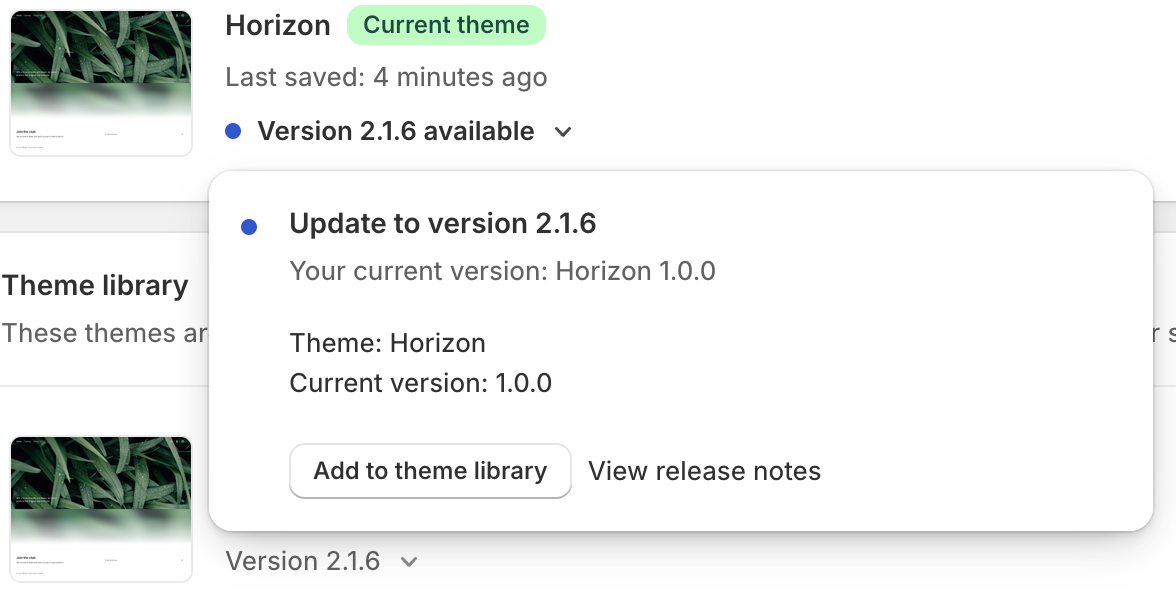
Når en oppdatering er tilgjengelig for et tema, erstatter et varsel temaversjonsnummeret i Shopify-administrator. Finn ut mer om temaversjoner.
Oppdater temaet manuelt
For å legge til en oppdatert versjon av temaet i temautkastene, klikker du på varselet for å åpne detaljdialogboksen, og deretter klikker du på Legg til i temautkast.
Du kan også klikke på Vis utgivelsesmerknader for å lese om den nye temautgivelsen.

Alle tilpasninger som er gjort i temaet med temaredigeringsprogrammet kopieres over og brukes på det oppdaterte temaet. Dette inkluderer følgende endringer:
- Endre temainnstillinger.
- Endre sidelayouter, som å legge til, endre rekkefølge på, fjerne eller skjule seksjoner eller blokker.
- Endre seksjons- eller blokkinnstillinger, inkludert å legge til bilder, videoer, tekst og datakilder.
- Opprette nye maler.
- Legge til, fjerne eller endre innstillingene for appinnebygginger eller apputvidelser.
- Gjøre endringer i ordlyden i nettbutikken ved hjelp av innholdsredigeringsprogrammet for temaer.
Hvis du eller en installert app har gjort kodeendringer i temaet, og koderedigeringene ikke er i konflikt med oppdateringen, blir koderedigeringene inkludert i oppdateringen.
Når det oppdaterte temaet er lagt til i temautkastene, vises det en melding på temakortet som angir om koderedigeringene er inkludert i oppdateringen.
Hvis koderedigeringene er inkludert i oppdateringen, vises meldingen «Tema lagt til: koderedigeringer ble vellykket inkludert»:

Hvis koderedigeringene ikke er inkludert i oppdateringen, vises meldingen «Tema lagt til: koderedigeringer kunne ikke inkluderes»:

Hvis kodeendringene ikke ble inkludert og du vil beholde dem, må du kopiere dem til den nye versjonen av temaet. Du kan bruke en app fra Shopify App Store for å identifisere kodeendringer som er gjort i temaet. Du bør alltid lagre en kopi av all tilpasset kode før du oppdaterer temaet.
Kodeendringer kan komme fra én av følgende kilder:
- Manuelle kodeendringer som er gjort i temafilene i koderedigeringsprogrammet, med unntak av filer i Maler-mappen og
settings_data.json-filen i Config-mappen. - Automatiske kodeendringer som en app du har installert i butikken har gjort i temafilene på dine vegne.
Når du legger til en ny versjon av et tema i Temautkast, får navnet prefikset Oppdatert kopi av. Du kan deretter utføre følgende handlinger:
- Klikk på Vis utgivelsesmerknader for å se utgivelsesmerknadene for den nyeste temaversjonen.
- Klikk på Se gjennom for å sikre at den nye versjonen av temaet vises og fungerer som forventet.
- Klikk på Publiser når du er klar til å oppdatere den aktive nettbutikken med den nye temaversjonen.
Hvis du har lagt til egendefinert CSS i temaet, bør du sikre at velgerne du rettet deg mot fortsatt finnes i den nyeste versjonen av temaet, og at CSS-koden brukes som forventet.
Hvis alternativet Legg til i temautkast ikke vises for et tema som er tilgjengelig i Shopify Theme Store, vil du ikke kunne oppdatere temaet med den vanlige oppdateringsprosessen. Du kan dra nytte av den nyeste versjonen ved å installere en helt ny kopi av temaet fra Shopify Theme Store, og deretter legge inn innstillingene og tilpasningene dine manuelt.
Automatiske oppdateringer for temaet
Når en automatisk oppdatering brukes på temaet av Shopify, erstatter et varsel temaversjonsnummeret i Shopify-administrator.
Automatiske oppdateringer er for å rette feil eller sikkerhetsproblemer i temaet. Disse oppdateringene endrer ikke utseendet og følelsen til temaet, og gjør heller ingen endringer i stoffet eller innstillingene. Du kan se utgivelsesmerknadene for disse oppdateringene ved å klikke på Vis utgivelsesmerknader i temaets statusdialogboks.

Oppdateringer støttes ikke for temaet
Du kan bare få oppdateringer for temaer som er installert fra Shopify Theme Store. Automatiske oppdateringer støttes ikke for opplastede temaer, så du må gjøre ett av følgende for å oppdatere et opplastet tema:
- Hvis du har kjøpt et tema fra Shopify Theme Store og lastet det opp til en annen butikk, er det opplastede temaet ulisensiert og må kjøpes på nytt fra Theme Store for å være kvalifisert for oppdateringer. Temaer som er kjøpt fra Shopify Theme Store, er kun lisensiert til butikken du opprinnelig kjøpte det for. Finn ut mer om lisensiering og overføring av temaer på Shopify.
- Hvis du har kjøpt et tema fra en tredjeparts temadesigner utenfor Shopify Theme Store, må du kontakte designeren for å få oppdateringer.

Hvis du bruker et vintage Shopify-tema, er det avviklet og oppdateres ikke lenger av Shopify. Vurder å oppgradere til et nyere tema, eller å få hjelp fra en Shopify-partner for å dra nytte av de nyeste Shopify-funksjonene.
Hvis du bruker et betalt vintagetema, kan du samarbeide med en Shopify-partner for å oppgradere temaet og bli kvalifisert for temaoppdateringer i Shopify-administrator.