Finne og sende inn områdekartet
Alle Shopify-butikker genererer automatisk en sitemap.xml-fil som inneholder koblinger til alle produkter, det primære produktbildet, sider, samlinger og blogginnlegg. Denne filen brukes av søkemotorer som Google og Bing for å indeksere nettstedet ditt, slik at sidene i butikken din vises i søkeresultatene. Ved å sende inn områdekartfilene til Google Search Console hjelper du Google med å finne og indeksere sider på nettstedet ditt.
Hvis du har abonnementet Basic, Shopify, Advanced Shopify eller Shopify Plus, kan du bruke funksjonen for internasjonale domener til å opprette regionspesifikke eller landsspesifikke domener. Når du bruker internasjonale domener, genereres det områdekartfiler for alle domenene dine. Alle domenene dine kan oppdages av søkemotorer, med mindre de omdirigerer til det primære domenet.
Prosessen med å gjennomsøke og indeksere nettstedet kan ta tid, og Google garanterer ikke hvor lang tid det vil ta. Finn ut mer om hva du kan forvente når nettstedet indekseres, fra Google Search Console Help.
På denne siden
Finn områdekartfilen din
Områdekartfiler genereres automatisk. Du finner dem i rotkatalogen til domenene til Shopify-butikken din, for eksempel example.com/sitemap.xml.
De genererte områdekartfilene kobler til separate områdekart for produkter, samlinger, blogger og nettsider. Områdekartfiler oppdateres automatisk når du legger til en ny nettside, et nytt produkt, en ny samling, et nytt bilde eller et nytt blogginnlegg i Shopify-nettbutikken.
Hvis butikken din har Basic-abonnementet eller høyere, har du områdekart for hvert ekstra domene du bruker for internasjonale domener. Hvis du har flere domener og ikke bruker dem for internasjonal målretting, må du sørge for at alle domenene omdirigerer til det primære domenet ditt.
Legg til domeneområder og bekreft nettstedet ditt hos Google
Før du sender inn områdekartet, må du bekrefte domenet ditt hos Google Search Console for å bekrefte at du eier Shopify-butikken. Hvis du ikke allerede har en Google Search Console-konto, må du opprette en konto.
For å bekrefte domenet må du deaktivere passordbeskyttelse for nettbutikken. Hvis du ikke er klar til å lansere butikken, kan du deaktivere passordbeskyttelsen og deretter aktivere den igjen etter at du har bekreftet domenet.
Trinn:
- Klikk på ≡ i Google Search Console-kontoen din, og velg deretter Legg til område fra rullegardinmenyen.
- I dialogboksen Velg områdetype velger du URL-prefiks og angir deretter domenet du vil legge til som et område, inkludert
https://. - Klikk på Fortsett.
- I Bekreft eierskap-vinduet velger du HTML-tagg. Hvis du er kjent med andre bekreftelsesmetoder, kan du velge den du foretrekker. Finn ut mer om å bekrefte eierskap med en TXT-oppføring.
- I HTML-tagg-seksjonen klikker du på Kopier for å kopiere hele metataggen til utklippstavlen. Det er viktig at du kopierer alt, inkludert
<og>. For eksempel:
<meta name="google-site-verification" content="IV7BPLESttSpBdxSWN1s4zlr4HIcuHkGQYmE3wLG59w" />Fra Shopify-administrator går du til Nettbutikk > Temaer.
Finn temaet du vil redigere, klikk på …-knappen for å åpne handlingsmenyen og klikk deretter på Rediger kode.
I Oppsett-delen klikker du på
theme.liquid.Lim inn metataggen du kopierte i trinn 5, på en tom linje rett under den innledende
<head>-taggen: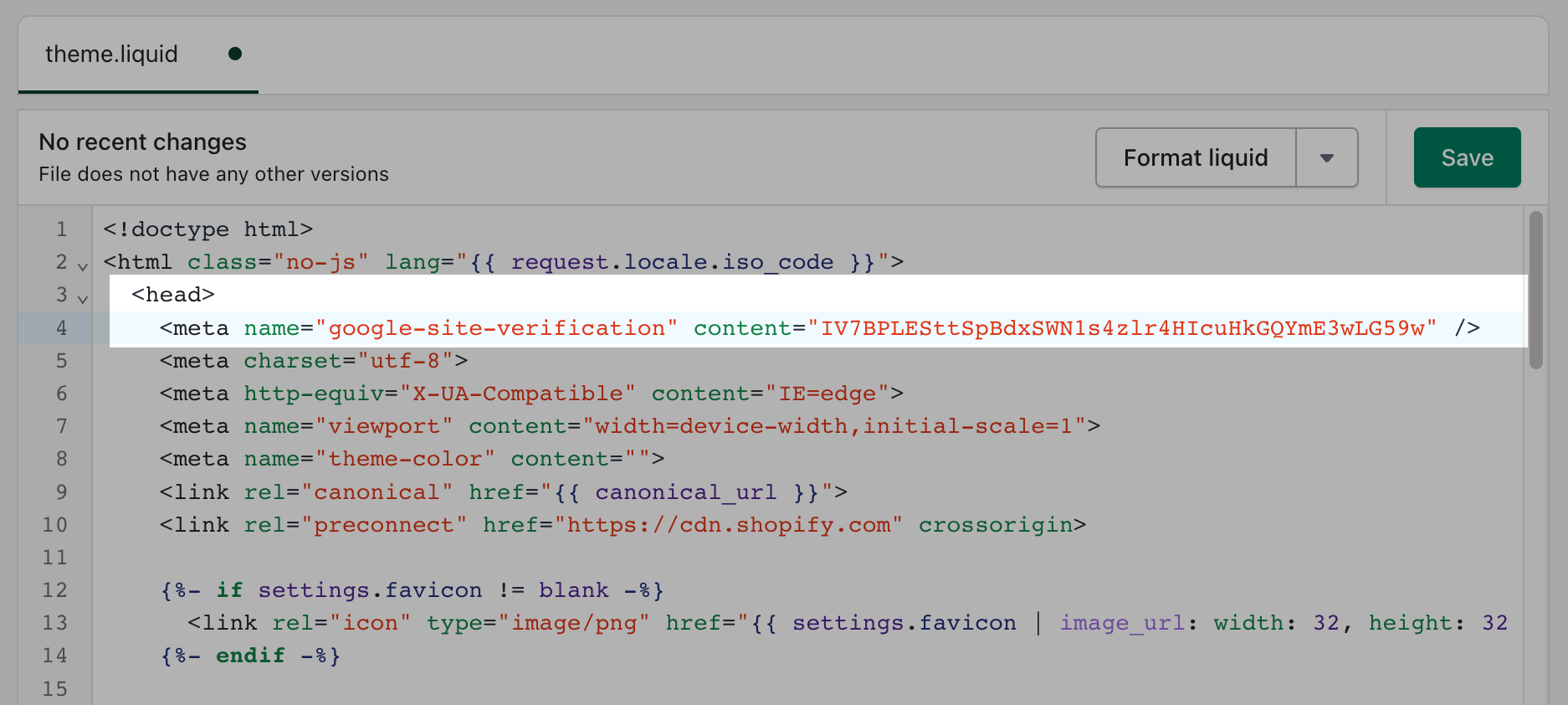
Klikk på Lagre.
Gå tilbake til Google Search Console og klikk på Bekreft.
Hvis butikken din har Basic-abonnementet eller høyere og bruker internasjonale domener, gjentar du disse trinnene for å bekrefte hvert domene du har koblet til Shopify-butikken. For hvert domene du bekrefter, limer du inn hver metatagg på en egen linje i den samme theme.liquid-filen.
Send inn områdekartfilen til Google Search Console
Du kan sende inn områdekartfilen til Google Search Console for å hjelpe Google med å finne og indeksere sider på nettstedet ditt.
Trinn:
- Når nettstedet ditt er bekreftet, går du til Google Search Console.
- Valgfritt: Hvis du har bekreftet flere rotdomener med Google Search Console, må du sørge for at du har valgt riktig domene i rullegardinmenyen.
- I Indeksering-delen klikker du på Områdekart.
- I Legg til et nytt områdekart-delen angir du filnavnet for domenets områdekart:
sitemap.xml. Domenets URL-adresse fylles ut for deg, og vil ha et format som lignerhttps://example.com/sitemap.xml. - Klikk på Send inn.
Hvis du har Basic-abonnementet eller høyere og bruker internasjonale domener, må du sende inn områdekartfilen for hvert domene. Områdekartfiler befinner seg alltid i rotkatalogen til domenene til Shopify-butikken din.
Hvis du selger på flere språk, legges disse språkene automatisk til i områdekartfilene for hvert av domenene dine. Du trenger ikke å gjøre noe for å legge dem til.
Når du har sendt inn områdekartfilene, bruker Google disse filene til å gjennomsøke og indeksere butikken din. Butikken må være tilgjengelig for at gjennomsøkingen skal fungere, så sørg for at butikken ikke har et aktivt passord. Prosessen kan ta tid, og Google garanterer ikke hvor lang tid det tar før butikken din blir gjennomsøkt.
Hvis du vil finne ut mer eller feilsøke, kan du gå til Google Search Console Hjelp.
Slik indekserer og viser Google butikken din
Når Google gjennomsøker områdekartet ditt, indekserer den ikke hele nettstedet samtidig. I stedet indekserer den enkeltstående sider og bruker metadata til å avgjøre hva som skal vises for potensielle besøkende i søkeresultatene. Et søkeresultat for butikken din inneholder vanligvis disse komponentene:
- Tittel: Hentes automatisk fra sidetittelen din i Shopify.
- URL-adresse: Sidens direkte URL-adresse.
- Beskrivelse: Hentes vanligvis fra sidens innhold, som produktbeskrivelser eller bloggtekst.
- Nettstedskoblinger: Tilleggskoblinger som Google kan vise automatisk under hovedsøkeresultatet når de avgjør at de er nyttige for brukerne.
Du kan tilpasse hvordan butikken vises i søkeresultatene ved å redigere SEO-innstillingene:
- For enkeltstående produkter, samlinger, blogginnlegg og sider bruker du Forhåndsvisning av SEO for nettsted-delen nederst på hver side.
- For hovedbutikken din går du til Nettbutikk > Innstillinger i Shopify-administrator.
Utvidede utdrag og mikrodata
Temaet til Shopify-butikken din inkluderer automatisk mikrodata (også kjent som strukturerte data) i koden. Denne spesielle HTML-oppkodingen hjelper søkemotorer med å forstå og vise innholdet ditt bedre i søkeresultatene. For eksempel inneholder produktsider mikrodata om priser, tilgjengelighet og omtaler, som kan vises som utvidede utdrag i søkeresultatene. Alle nåværende Shopify-støttede temaer og temaer fra Theme Store inkluderer denne funksjonaliteten som standard, så du trenger ikke å legge til ekstra kode.