Thema's updaten
Shopify en andere themaontwerpers brengen periodiek bijgewerkte versies uit van de thema's die ze hebben gepubliceerd in de Shopify Theme Store. Deze bijgewerkte versies bevatten meestal nieuwe functies, ontwerpverbeteringen en bugfixes.
Als je een gratis of betaald thema uit de Shopify Theme Store installeert en er wordt een bijgewerkte versie van het thema uitgebracht, kun je de bijgewerkte versie gratis aan je conceptthema's toevoegen. Updates worden niet ondersteund voor thema's van externe partijen die buiten de Shopify Theme Store zijn gekocht.
Afhankelijk van de grootte van het thema en je internetverbinding, kan het bij sommige thema's enkele minuten duren voordat de update is voltooid.
Niet alle thema's ontvangen updates. Als je bijvoorbeeld een verouderd thema hebt dat niet in de Theme Store staat, ontvangt je thema geen updates.
Niet alle functies worden toegepast op je bestaande thema. Als er bijvoorbeeld een functie wordt uitgebracht waarvoor een bijgewerkte thema-architectuur is vereist, wordt de nieuwe functie niet toegepast op je bestaande thema.
Als je toegang wilt tot nieuwe functies, kun je in plaats daarvan een nieuw thema toevoegen dat die functies ondersteunt. Lees meer over functies die beschikbaar zijn voor versies van de thema-architectuur en het wijzigen van je thema.
Op deze pagina
Overwegingen bij thema-updates
Houd rekening met het volgende als je je thema updatet:
- Je thema upgraden kan een complex proces zijn. Bedenk of je huidige thema aan je behoeften voldoet voordat je besluit je thema te updaten of over te stappen op een nieuw thema.
- Sommige apps zijn mogelijk niet compatibel met een nieuw thema. Raadpleeg de documentatie van je app of neem contact op met de ontwikkelaar van de app als je het niet zeker weet.
- Je kunt aan je thema werken in je conceptthema's voordat je het publiceert. Het toevoegen van een nieuw thema aan je conceptthema's is niet van invloed op je huidige thema of op andere thema's.
- Wanneer je wijzigingen aanbrengt in je thema of overstapt op een nieuw thema, heeft dit geen invloed op de andere onderdelen van je account. Je kunt experimenteren met verschillende themastijlen en instellingen zonder je zorgen te maken over de rest van de content in je beheercentrum.
Je themaversie controleren
Je kunt de status van je thema controleren door in het Shopify-beheercentrum te klikken op Webshop > Thema's en vervolgens te klikken op het versienummer van het thema dat je wilt controleren. Versienummers zijn beschikbaar voor je gepubliceerde thema en voor alle geïnstalleerde thema's in de sectie Conceptthema's.
Wanneer je thema de nieuwste beschikbare versie heeft, wordt het statusbericht ‘Dit thema is up-to-date’ weergegeven.

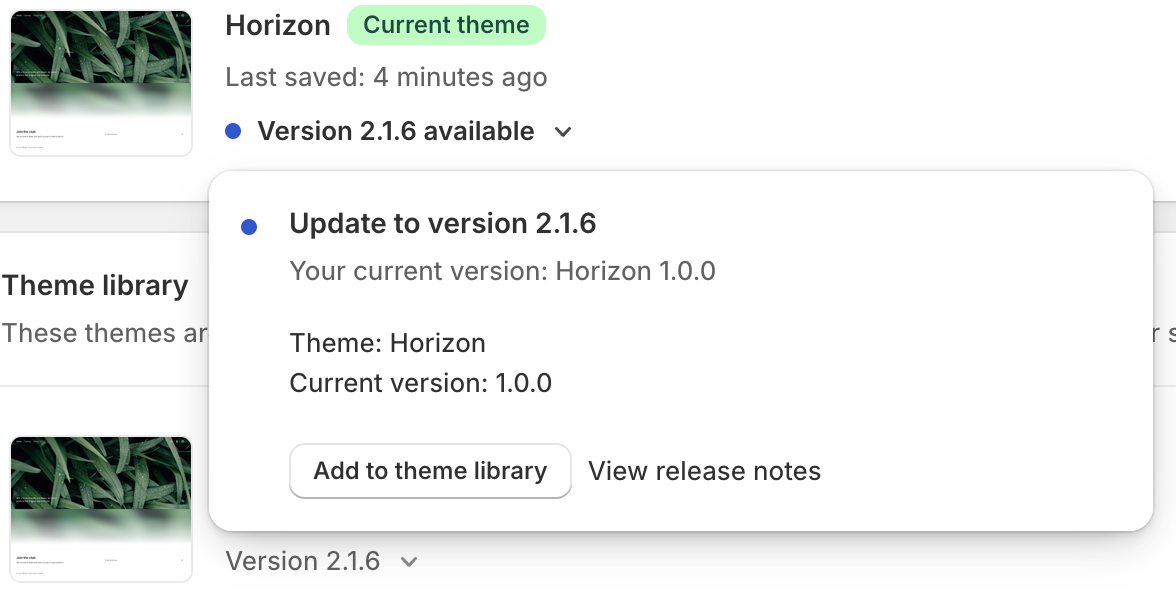
Wanneer er een update voor een thema beschikbaar is, vervangt een melding het themaversienummer in je Shopify-beheercentrum. Meer informatie over themaversies.
Je thema handmatig updaten
Als je een bijgewerkte versie van je thema wilt toevoegen aan je conceptthema's, klik je op de melding om het dialoogvenster met details te openen en klik je vervolgens op Toevoegen aan conceptthema's.
Je kunt ook op Release-opmerkingen bekijken klikken om de opmerkingen bij de nieuwe thema-release te lezen.

Alle aanpassingen die met de themabewerker in je thema zijn gemaakt, worden gekopieerd en toegepast op het bijgewerkte thema. Hieronder vallen de volgende wijzigingen:
- Thema-instellingen wijzigen.
- Paginaopmaken wijzigen, zoals het toevoegen, opnieuw rangschikken, verwijderen of verbergen van secties of blokken.
- Instellingen van secties of blokken wijzigen, inclusief het toevoegen van afbeeldingen, video's, tekst en gegevensbronnen.
- Nieuwe templates aanmaken.
- Instellingen van app-insluitingen of app-extensies toevoegen, verwijderen of wijzigen.
- Tekstaanpassingen maken in je webshop via de contenteditor van het thema.
Als jij of een geïnstalleerde app codewijzigingen in je thema heeft aangebracht en je codewijzigingen niet conflicteren met de update, dan worden ze meegenomen in de update.
Nadat het bijgewerkte thema is toegevoegd aan je conceptthema's, wordt er een bericht weergegeven op de themakaart om aan te geven of de codewijzigingen in de update zijn opgenomen.
Als de codewijzigingen zijn meegenomen in de update, wordt het volgende bericht weergegeven: ‘Thema toegevoegd: codewijzigingen succesvol meegenomen’.

Als de codewijzigingen niet zijn meegenomen in de update, wordt het volgende bericht weergegeven: ‘Thema toegevoegd: codewijzigingen konden niet worden meegenomen’.

Als je codewijzigingen niet zijn meegenomen en je ze wilt behouden, dan moet je ze kopiëren naar de nieuwe versie van je thema. Je kunt een app uit de Shopify App Store gebruiken om te achterhalen welke codewijzigingen in je thema zijn aangebracht. Sla altijd een kopie van aangepaste code op voordat je je thema updatet.
Codewijzigingen kunnen afkomstig zijn van een van de volgende twee bronnen:
- Handmatige codewijzigingen die zijn aangebracht in je themabestanden in de code-editor, met uitzondering van bestanden in de map Templates en het bestand
settings_data.jsonin de map Config. - Geautomatiseerde codewijzigingen die een app die je in je winkel hebt geïnstalleerd namens jou heeft aangebracht in je themabestanden.
Wanneer je een nieuwe versie van een thema toevoegt aan Conceptthema's, krijgt de naam het voorvoegsel Bijgewerkte kopie van. Je kunt vervolgens de volgende acties ondernemen:
- Klik op Release-opmerkingen bekijken om de release-opmerkingen voor de nieuwste themaversie te bekijken.
- Klik op Controleren om er zeker van te zijn dat de nieuwe versie van je thema wordt weergegeven en werkt zoals je verwacht.
- Klik op Publiceren wanneer je er klaar voor bent om je live webshop bij te werken met de nieuwe themaversie.
Als je aangepaste CSS aan je thema hebt toegevoegd, controleer dan of de selectors die je gebruikte nog steeds bestaan in de nieuwste versie van je thema en of je CSS naar verwachting wordt toegepast.
Als de optie Toevoegen aan conceptthema's niet wordt weergegeven voor een thema dat beschikbaar is in de Shopify Theme Store, kun je je thema niet updaten met behulp van het standaard updateproces. Je kunt de nieuwste versie gebruiken door een nieuwe kopie van je thema uit de Shopify Theme Store te installeren en je instellingen en aanpassingen vervolgens handmatig toe te passen.
Geautomatiseerde updates voor je thema
Wanneer Shopify een geautomatiseerde update op je thema toepast, vervangt een melding het themaversienummer in je Shopify-beheercentrum.
Geautomatiseerde updates zijn bedoeld om bugs of beveiligingsproblemen in je thema op te lossen. Deze updates wijzigen de look-and-feel van je thema niet en brengen geen wijzigingen aan in je content of instellingen. Je kunt de release-opmerkingen voor deze updates bekijken door te klikken op Release-opmerkingen bekijken in het statusdialoogvenster van het thema.

Updates worden niet ondersteund voor je thema
Je kunt alleen updates krijgen voor thema's die zijn geïnstalleerd vanuit de Shopify Theme Store. Automatische updates worden niet ondersteund voor geüploade thema's, dus je moet een van de volgende acties uitvoeren om een geüpload thema te updaten:
- Als je een thema in de Shopify Theme Store hebt gekocht en naar een andere winkel hebt geüpload, heeft het geüploade thema geen licentie en moet het opnieuw worden gekocht in de Theme Store om in aanmerking te komen voor updates. Thema's die in de Shopify Theme Store zijn gekocht, zijn alleen gelicentieerd voor de winkel waarvoor je ze oorspronkelijk hebt gekocht. Meer informatie over licenties voor en het overdragen van thema's op Shopify.
- Als je een thema hebt gekocht van een externe themaontwerper buiten de Shopify Theme Store, neem dan contact op met de ontwerper voor updates.

Als je een verouderd Shopify-thema gebruikt, is dit uitgefaseerd en wordt het niet langer bijgewerkt door Shopify. Overweeg te upgraden naar een nieuwer thema of de hulp van een Shopify-partner in te schakelen om te profiteren van de nieuwste functies van Shopify.
Als je een verouderd betaald thema gebruikt, kun je samenwerken met een Shopify-partner om je thema te upgraden en in aanmerking te komen voor thema-updates in je Shopify-beheercentrum.