Aktualizowanie szablonów
Shopify i inni projektanci szablonów okresowo wydają zaktualizowane wersje szablonów, które opublikowali w Shopify Theme Store. Te zaktualizowane wersje zazwyczaj zawierają nowe funkcje, ulepszenia projektu i poprawki błędów.
W przypadku instalacji dowolnego darmowego lub płatnego szablonu z Shopify Theme Store, po wydaniu jego uaktualnionej wersji możesz bezpłatnie dodać ją do swoich wersji roboczych szablonów. Uaktualnienia nie są obsługiwane w przypadku zewnętrznych szablonów zakupionych poza Shopify Theme Store.
W zależności od rozmiaru szablonu i połączenia internetowego aktualizacja niektórych szablonów może potrwać kilka minut.
Nie wszystkie szablony otrzymują aktualizacje. Na przykład, jeśli masz szablon w stylu vintage, który nie jest dostępny w Theme Store, nie będzie on otrzymywać żadnych aktualizacji.
Nie wszystkie funkcje są stosowane w istniejącym szablonie. Na przykład, jeśli zostanie wydana funkcja wymagająca zaktualizowanej architektury szablonu, nie zostanie ona zastosowana w istniejącym szablonie.
Jeśli chcesz mieć dostęp do nowych funkcji, możesz zamiast tego dodać nowy szablon, który je obsługuje. Dowiedz się więcej o funkcjach dostępnych dla wersji architektury szablonu i zmianie szablonu.
Na tej stronie
Kwestie związane z aktualizacją szablonu
Zapoznaj się z poniższymi kwestiami dotyczącymi aktualizacji szablonu:
- Aktualizacja szablonu może być złożonym procesem. Zanim zdecydujesz się na aktualizację szablonu lub przejście na nowy, zastanów się, czy obecny szablon spełnia Twoje potrzeby.
- Niektóre aplikacje mogą nie być kompatybilne z nowym szablonem. Jeśli nie masz pewności, zapoznaj się z dokumentacją aplikacji lub skontaktuj się z jej deweloperem.
- Możesz pracować nad swoim szablonem w wersjach roboczych szablonów przed jego opublikowaniem. Dodanie nowego szablonu do wersji roboczych szablonów nie ma wpływu na obecny szablon ani na żadne inne szablony.
- Gdy wprowadzasz zmiany w szablonie lub przechodzisz na nowy szablon, nie ma to wpływu na inne części Twojego konta. Możesz testować różne style i ustawienia szablonów, nie martwiąc się o resztę zawartości w panelu administracyjnym.
Sprawdź wersję szablonu
Możesz zweryfikować status szablonu, przechodząc do opcji Sklep online > Szablony w panelu administracyjnym Shopify, a następnie klikając numer wersji szablonu, który chcesz sprawdzić. Numery wersji są widoczne na opublikowanym szablonie oraz na wszystkich zainstalowanych szablonach w sekcji Wersje robocze szablonów.
Gdy szablon jest w najnowszej dostępnej wersji, wyświetlany jest komunikat o statusie: Ten szablon jest aktualny.

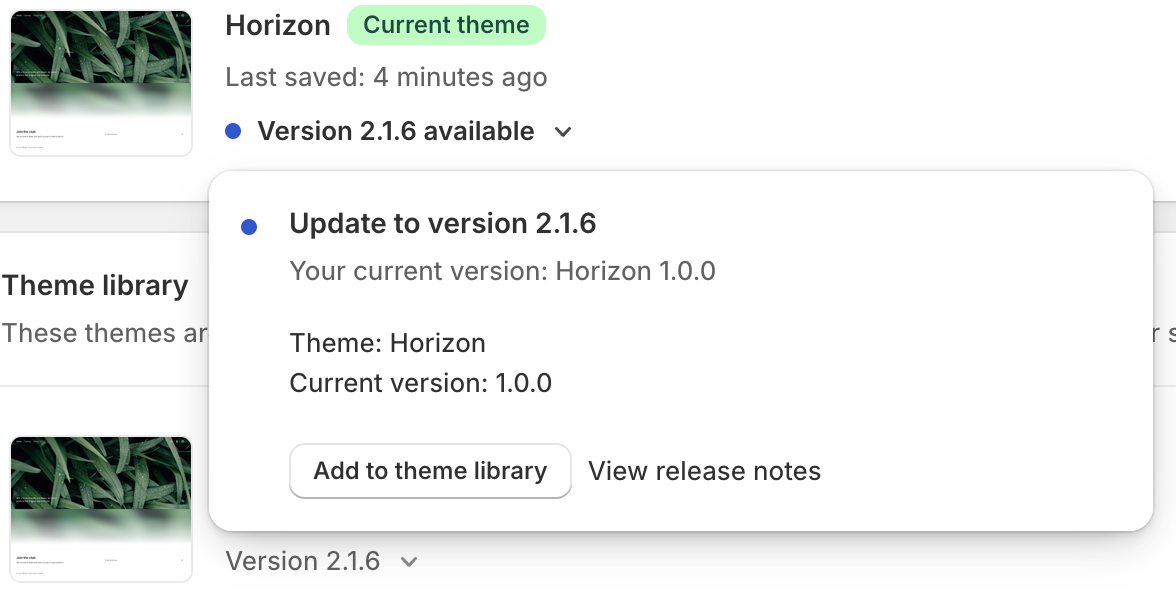
Gdy aktualizacja szablonu jest dostępna, w panelu administracyjnym Shopify powiadomienie zastępuje numer wersji szablonu. Dowiedz się więcej o wersjach szablonów.
Ręczna aktualizacja szablonu
Aby dodać uaktualnioną wersję szablonu do wersji roboczych szablonów, kliknij powiadomienie, aby otworzyć okno dialogowe ze szczegółami, a następnie kliknij Dodaj do wersji roboczych szablonów.
Możesz także kliknąć opcję Wyświetl informacje o wersji, aby przeczytać o nowej wersji szablonu.

Wszelkie dostosowania wprowadzone w szablonie za pomocą edytora szablonów są kopiowane i stosowane w zaktualizowanym szablonie. Obejmują one następujące modyfikacje:
- Zmiana ustawień szablonu.
- Zmiana układów stron, np. dodawanie, zmiana kolejności, usuwanie lub ukrywanie sekcji lub bloków.
- Zmiana ustawień sekcji lub bloku, w tym dodawanie zdjęć, filmów, tekstu i źródeł danych.
- Tworzenie nowych szablonów.
- Dodawanie, usuwanie lub zmiana ustawień osadzeń aplikacji lub rozszerzeń aplikacji.
- Wprowadzanie zmian w sformułowaniach w sklepie online za pomocą edytora treści szablonu.
Jeśli Ty lub zainstalowana aplikacja wprowadziliście jakiekolwiek zmiany w kodzie szablonu, które nie są sprzeczne z aktualizacją, to zostaną one uwzględnione w aktualizacji.
Po dodaniu uaktualnionego szablonu do wersji roboczych szablonów na karcie szablonu zostanie wyświetlony komunikat wskazujący, czy zmiany w kodzie zostały uwzględnione w uaktualnieniu.
Jeśli zmiany w kodzie zostały uwzględnione w aktualizacji, wyświetlany jest komunikat: „Dodano szablon: zmiany w kodzie zostały pomyślnie uwzględnione”:

Jeśli zmiany w kodzie nie zostały uwzględnione w aktualizacji, wyświetlany jest komunikat: „Dodano szablon: nie można było uwzględnić zmian w kodzie”:

Jeśli Twoje zmiany w kodzie nie zostały uwzględnione, a chcesz je zachować, musisz je skopiować do nowej wersji szablonu. Możesz użyć aplikacji z Shopify App Store, aby zidentyfikować zmiany w kodzie wprowadzone w szablonie. Zawsze zapisuj kopię dostosowanego kodu przed aktualizacją szablonu.
Zmiany w kodzie mogą pochodzić z jednego z następujących źródeł:
- Ręczne zmiany kodu wprowadzone w plikach szablonu w edytorze kodu, z wyjątkiem plików w folderze Szablony i pliku
settings_data.jsonw folderze Config. - Automatyczne zmiany w kodzie wprowadzone w plikach szablonu w Twoim imieniu przez aplikację zainstalowaną w sklepie.
Po dodaniu nowej wersji szablonu do sekcji Wersje robocze szablonów w jego nazwie pojawi się przedrostek Uaktualniona kopia. Następnie możesz podjąć poniższe działania:
- Kliknij opcję Wyświetl informacje o wersji, aby wyświetlić informacje o najnowszej wersji szablonu.
- Kliknij opcję Sprawdź, aby upewnić się, że nowa wersja szablonu jest wyświetlana i działa zgodnie z oczekiwaniami.
- Kliknij opcję Opublikuj, gdy wszystko będzie gotowe, aby zaktualizować swój aktywny sklep online do nowej wersji szablonu.
Jeśli do szablonu dodano niestandardowy kod CSS, należy się upewnić, że selektory, do których się odwoływano, nadal istnieją w najnowszej wersji szablonu i że kod CSS jest stosowany zgodnie z oczekiwaniami.
Jeśli opcja Dodaj do wersji roboczych szablonów nie jest widoczna dla szablonu dostępnego w Shopify Theme Store, nie będzie można uaktualnić szablonu przy użyciu standardowego procesu. Najnowszą wersję możesz uzyskać, instalując nową kopię szablonu z Shopify Theme Store, a następnie ręcznie stosując swoje ustawienia i dostosowania.
Automatyczne aktualizacje szablonu
Gdy Shopify zastosuje automatyczną aktualizację szablonu, w panelu administracyjnym Shopify powiadomienie zastąpi numer wersji szablonu.
Automatyczne aktualizacje mają na celu naprawę błędów lub usunięcie luk w zabezpieczeniach szablonu. Te aktualizacje nie modyfikują wyglądu i sposobu obsługi szablonu ani nie wprowadzają żadnych zmian w jego treści lub ustawieniach. Możesz wyświetlić informacje o wersji dla tych aktualizacji, klikając opcję Wyświetl informacje o wersji w oknie dialogowym statusu szablonu.

Brak obsługi aktualizacji szablonu
Możesz otrzymywać aktualizacje tylko dla szablonów zainstalowanych ze sklepu Shopify Theme Store. W przypadku przesłanych szablonów automatyczne aktualizacje nie są obsługiwane, więc aby uaktualnić taki szablon, wykonaj jedną z poniższych czynności:
- Jeśli kupisz szablon w sklepie Shopify Theme Store i prześlesz go do innego sklepu, przesłany szablon będzie nielicencjonowany. Aby można go było aktualizować, należy go ponownie kupić w sklepie Theme Store. Szablony kupione w sklepie Shopify Theme Store są licencjonowane tylko dla sklepu, dla którego zostały pierwotnie zakupione. Dowiedz się więcej o licencjonowaniu i przenoszeniu szablonów na platformie Shopify.
- Jeśli kupisz szablon od zewnętrznego projektanta szablonów spoza sklepu Shopify Theme Store, skontaktuj się z projektantem w sprawie aktualizacji.

Jeśli używasz starszego szablonu Shopify, oznacza to, że został on wycofany i nie jest już aktualizowany przez Shopify. Rozważ uaktualnienie do nowszego szablonu lub skorzystanie z pomocy partnera Shopify, aby móc korzystać z najnowszych funkcji Shopify.
Jeśli używasz starszego płatnego szablonu, możesz nawiązać współpracę z partnerem Shopify, aby uaktualnić szablon i uzyskać dostęp do jego aktualizacji w panelu administracyjnym Shopify.