Znajdowanie i przesyłanie mapy witryny
Wszystkie sklepy Shopify automatycznie generują plik sitemap.xml, który zawiera linki do wszystkich produktów, podstawowego obrazu produktu, stron, kolekcji i postów na blogu. Ten plik jest używany przez wyszukiwarki, takie jak Google i Bing, do indeksowania Twojej witryny, aby strony Twojego sklepu pojawiały się w wynikach wyszukiwania. Przesłanie plików mapy witryny do Google Search Console pomaga Google znaleźć i zindeksować strony w Twojej witrynie.
Jeśli masz plan Basic, Shopify, Advanced Shopify lub Shopify Plus, możesz użyć funkcji domen międzynarodowych, aby utworzyć domeny właściwe dla regionu lub kraju. Gdy korzystasz z domen międzynarodowych, pliki map witryny są generowane dla wszystkich Twoich domen. Wszystkie Twoje domeny są wykrywalne przez wyszukiwarki, chyba że przekierowują do Twojej domeny podstawowej.
Proces przeszukiwania i indeksowania Twojej witryny może zająć trochę czasu, a Google nie gwarantuje, ile on potrwa. Dowiedz się więcej o tym, czego możesz się spodziewać po zaindeksowaniu Twojej witryny, z Pomocy Google Search Console.
Na tej stronie
Znajdź plik mapy witryny
Pliki mapy witryny są generowane automatycznie. Znajdziesz je w katalogu głównym domen sklepu Shopify, np. example.com/sitemap.xml.
Wygenerowane pliki mapy witryny zawierają linki do osobnych map witryn dla produktów, kolekcji, blogów i stron WWW. Pliki mapy witryny są automatycznie aktualizowane po dodaniu nowej strony WWW, produktu, kolekcji, obrazu lub posta na blogu do sklepu online Shopify.
Jeśli Twój sklep korzysta z planu Basic lub wyższego, masz mapy witryny dla każdej dodatkowej domeny używanej na potrzeby domen międzynarodowych. Jeśli masz wiele domen i nie używasz ich do targetowania międzynarodowego, upewnij się, że wszystkie domeny przekierowują do Twojej domeny podstawowej.
Dodaj właściwości domeny i zweryfikuj witrynę w Google
Przed przesłaniem mapy witryny musisz zweryfikować swoją domenę w Google Search Console, aby potwierdzić, że jesteś właścicielem sklepu Shopify. Jeśli nie masz jeszcze konta Google Search Console, musisz je założyć.
Aby zweryfikować domenę, musisz wyłączyć zabezpieczenie hasłem sklepu online. Jeśli sklep nie jest jeszcze gotowy do uruchomienia, możesz wyłączyć zabezpieczenie hasłem, a następnie aktywować je ponownie po zweryfikowaniu domeny.
Kroki:
- Na koncie Google Search Console kliknij ≡, a następnie wybierz opcję Dodaj usługę z menu rozwijanego.
- W oknie dialogowym Wybierz typ usługi wybierz opcję Prefiks adresu URL, a następnie wprowadź domenę, którą chcesz dodać jako usługę, łącznie z prefiksem
https://. - Kliknij DALEJ.
- W oknie Weryfikacja własności wybierz opcję Tag HTML. Możesz też wybrać preferowaną metodę, jeśli znasz inne metody weryfikacji. Dowiedz się więcej o weryfikacji własności za pomocą rekordu TXT.
- W sekcji Tag HTML kliknij przycisk KOPIUJ, aby skopiować cały metatag do schowka. Ważne jest, aby skopiować wszystko, łącznie ze znakami
<i>. Na przykład:
<meta name="google-site-verification" content="IV7BPLESttSpBdxSWN1s4zlr4HIcuHkGQYmE3wLG59w" />W panelu administracyjnym Shopify przejdź do opcji Sklep online > Szablony.
Znajdź szablon, który chcesz edytować, kliknij przycisk …, aby otworzyć menu czynności, a następnie kliknij opcję Edytuj kod.
W sekcji Układ kliknij plik
theme.liquid.Wklej metatag skopiowany w kroku 5 w pustym wierszu, bezpośrednio pod otwierającym tagiem
<head>: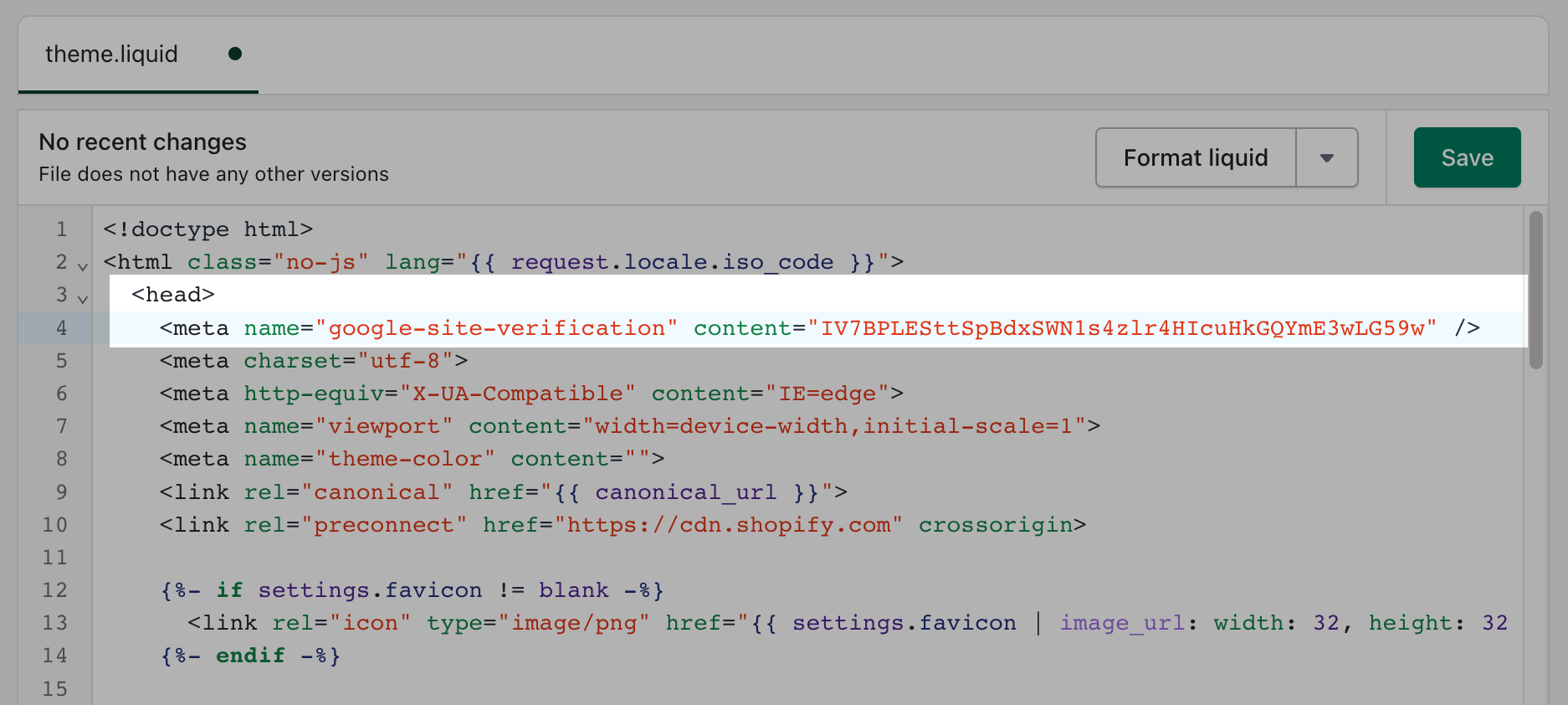
Kliknij Zapisz.
Wróć do Google Search Console i kliknij opcję Weryfikuj.
Jeśli Twój sklep korzysta z planu Basic lub wyższego i używa domen międzynarodowych, powtórz te kroki, aby zweryfikować każdą domenę połączoną ze sklepem Shopify. Dla każdej weryfikowanej domeny wklej każdy metatag w osobnym wierszu w tym samym pliku theme.liquid.
Prześlij plik mapy witryny do Google Search Console
Możesz przesłać plik mapy witryny do Google Search Console, aby pomóc Google w znalezieniu i zindeksowaniu stron w Twojej witrynie.
Kroki:
- Po zweryfikowaniu witryny przejdź do Google Search Console.
- Opcjonalnie: Jeśli masz zweryfikowanych kilka domen głównych w Google Search Console, upewnij się, że w menu rozwijanym została wybrana właściwa domena.
- W sekcji Indeksowanie kliknij opcję Mapy witryn.
- W sekcji Dodaj nową mapę witryny wprowadź nazwę pliku mapy witryny swojej domeny:
sitemap.xml. Adres URL Twojej domeny zostanie wpisany automatycznie i będzie miał format podobny dohttps://example.com/sitemap.xml. - Kliknij przycisk PRZEŚLIJ.
Jeśli korzystasz z planu Basic lub wyższego i używasz domen międzynarodowych, musisz przesłać plik mapy witryny dla każdej domeny. Pliki mapy witryny zawsze znajdują się w katalogu głównym domen sklepu Shopify.
Jeśli prowadzisz sprzedaż w wielu językach, języki te zostaną automatycznie dodane do plików mapy witryny dla każdej z Twoich domen. Nie musisz nic robić, aby je dodać.
Po przesłaniu plików mapy witryny Google użyje ich do przeszukania i zindeksowania sklepu. Sklep musi być dostępny, aby robot indeksujący mógł działać, dlatego upewnij się, że nie jest w nim aktywne hasło. Proces ten może zająć trochę czasu, a Google nie gwarantuje, w jakim terminie sklep zostanie przeszukany.
Aby dowiedzieć się więcej lub rozwiązać problemy, odwiedź stronę Pomoc Google Search Console.
Jak Google indeksuje i wyświetla sklep
Gdy Google przeszukuje mapę witryny, nie indeksuje całej strony internetowej w tym samym czasie. Zamiast tego indeksuje poszczególne strony i wykorzystuje metadane, aby określić, co ma być wyświetlane potencjalnym odwiedzającym w wynikach wyszukiwania. Wynik wyszukiwania dla Twojego sklepu zazwyczaj zawiera następujące komponenty:
- Tytuł: Automatycznie pobierany z tytułu strony w Shopify.
- Adres URL: Bezpośredni adres URL strony.
- Opis: Zazwyczaj pobierany z treści strony, np. z opisów produktów lub tekstu na blogu.
- Linki do podstron: Dodatkowe linki, które Google może automatycznie wyświetlać pod głównym wynikiem wyszukiwania, jeśli uzna je za przydatne dla użytkowników.
Możesz dostosować sposób wyświetlania sklepu w wynikach wyszukiwania, edytując ustawienia pozycjonowania stron (SEO):
- W przypadku poszczególnych produktów, kolekcji, postów na blogu i stron użyj sekcji Podgląd pozycjonowania w wyszukiwarkach u dołu każdej strony.
- W przypadku głównego sklepu przejdź do opcji Sklep online > Preferencje w panelu administracyjnym Shopify.
Rich snippets i mikrodane
Szablon sklepu Shopify automatycznie zawiera w swoim kodzie mikrodane (znane również jako dane strukturalne). Ten specjalny znacznik HTML pomaga wyszukiwarkom lepiej zrozumieć i wyświetlać Twoje treści w wynikach wyszukiwania. Na przykład strony produktów zawierają mikrodane dotyczące cen, dostępności i opinii, które mogą pojawiać się jako rich snippets w wynikach wyszukiwania. Wszystkie obecne szablony obsługiwane przez Shopify i szablony z Theme Store zawierają tę funkcję domyślnie, więc nie musisz dodawać żadnego dodatkowego kodu.