Usar o editor de fluxo de trabalho no Shopify Flow
O editor de fluxo de trabalho é uma ferramenta que permite personalizar e editar a funcionalidade dos fluxos de trabalho no Shopify Flow. Trata-se de uma tela de arrastar e soltar que permite adicionar, organizar e criar fluxos de trabalho com a inclusão de etapas de diferentes tipos em um formato vertical, de cima para baixo.
A primeira etapa que pode ser adicionada a um fluxo de trabalho com o editor é sempre uma etapa de acionador. Depois de adicionar o acionador do fluxo de trabalho, use os ícones + para adicionar etapas de condição ou ação que acontecerão em seguida na sequência do fluxo de trabalho. Setas conectam as diferentes etapas na tela do editor de fluxo de trabalho e indicam quais etapas levam diretamente a outras, com base nas condições ou ações executadas.
Todas as etapas precisam estar conectadas a pelo menos uma outra etapa no fluxo de trabalho para funcionar. É possível adicionar etapas fora do fluxo de trabalho em qualquer lugar na tela do editor, mas elas não farão parte do fluxo de trabalho a menos que estejam conectadas a outra etapa por uma seta. Cada etapa pode ter apenas uma etapa anterior, portanto não é possível convergir vários ramos do fluxo de trabalho em um único caminho de etapa.
Para configurar os detalhes das etapas de condição e de ação, use o painel de configuração no lado esquerdo do editor de fluxo de trabalho. O painel de configuração é exibido apenas quando uma etapa é selecionada.
Nesta página
- Abrir um fluxo de trabalho no editor de fluxo de trabalho
- Adicionar uma etapa a um fluxo de trabalho
- Conectar etapas em um fluxo de trabalho
- Organizar etapas na tela do fluxo de trabalho
- Excluir uma etapa de um fluxo de trabalho
- Usar a barra de ferramentas de exibição do editor de fluxo de trabalho
- Usar o painel de configuração da etapa no editor de fluxo de trabalho
Abrir um fluxo de trabalho no editor de fluxo de trabalho
No Shopify Flow, você pode acessar o editor de fluxo de trabalho ao criar um novo fluxo de trabalho ou clicar em um fluxo de trabalho existente e, depois, em Editar.
Etapas:
No admin da Shopify, acesse Apps > Flow.
Na seção Fluxos de trabalho, realize uma das seguintes ações:
- Para abrir o editor de fluxo de trabalho para um novo fluxo de trabalho vazio, clique em Criar fluxo de trabalho.
- Para abrir o editor de um fluxo de trabalho existente, clique no fluxo de trabalho e, depois, em Editar.
Adicionar uma etapa a um fluxo de trabalho
No editor de fluxo de trabalho, você pode adicionar uma etapa à tela do fluxo de trabalho de uma das seguintes maneiras:
- Passe o cursor sobre qualquer etapa existente e clique no ícone
+para selecionar uma etapa de condição ou ação a ser adicionada como a próxima conexão no fluxo de trabalho.- As etapas de condição têm dois ícones
+: um para o caminho Verdadeiro, quando a condição é atendida, e outro para o caminho Falso, quando a condição não é atendida. - A etapa de ação Para cada loop (iterar) também tem dois ícones
+: um para Repetir para cada item, que permite definir as etapas que ocorrem para cada item na lista, e outro para Após o último item, que permite definir as etapas que ocorrem depois que o último item da lista é retornado.
- As etapas de condição têm dois ícones
- Clique em um espaço vazio em qualquer lugar na tela do fluxo de trabalho. Se não houver um acionador na tela, o painel de configuração exibirá as opções da etapa de acionador. Se houver um acionador na tela, o painel de configuração exibirá as opções da etapa de ação.
Conectar etapas em um fluxo de trabalho
Todas as etapas precisam estar conectadas a pelo menos uma outra etapa no fluxo de trabalho para funcionar. O editor de fluxo de trabalho indica quais etapas se conectam umas às outras usando setas direcionais. Por padrão, os fluxos de trabalho fluem verticalmente de cima para baixo na tela.
Quando você adiciona uma etapa ao fluxo de trabalho de outra etapa usando o ícone +, a nova etapa se conecta automaticamente à etapa anterior. Você também pode criar manualmente uma conexão entre as etapas clicando e segurando + na primeira etapa e arrastando a extremidade da seta para a segunda etapa. Cada etapa pode ter apenas uma conexão de etapa anterior, portanto, não é possível convergir vários ramos do fluxo de trabalho de volta para um único caminho de etapa.
Para remover uma conexão entre as etapas, passe o cursor sobre a seta que você quer remover e clique no ícone  .
.

Organizar etapas na tela do fluxo de trabalho
Use a tela de arrastar e soltar do editor de fluxo de trabalho para organizar manualmente a exibição do fluxo de trabalho. Isso facilita o acompanhamento do fluxo de trabalho durante a criação. Por padrão, as etapas se conectam em um formato de cima para baixo, mas você pode arrastar e soltar as etapas em qualquer lugar na tela sem quebrar as conexões de seta entre elas.
Você pode mover várias etapas de uma só vez. Para isso, mantenha a tecla Shift pressionada no teclado e clique nas etapas que você quer selecionar como um grupo. Clique e arraste qualquer etapa na caixa de grupo cinza para mover as etapas incluídas em massa.
Você pode redefinir automaticamente o layout do fluxo de trabalho com o espaçamento padrão entre as etapas para facilitar a análise. Clique no ícone  e, em seguida, clique em Organizar fluxo de trabalho para confirmar a redefinição.
Excluir uma etapa de um fluxo de trabalho
No editor de fluxo de trabalho, é possível excluir uma etapa do fluxo de trabalho. Para isso, passe o cursor sobre a etapa que você quer excluir e clique no ícone ao lado da etapa. A exclusão de uma etapa não pode ser desfeita.
É possível excluir várias etapas de uma só vez. Para isso, mantenha a tecla Shift pressionada no teclado e clique nas etapas que você quer selecionar como um grupo. Clique no ícone acima da caixa de grupo cinza para excluir as etapas em massa.
Se você excluir uma etapa que tenha outras conectadas a ela, essas etapas permanecerão na tela do fluxo de trabalho, mas serão desconectadas das anteriores. É preciso reconectar manualmente as etapas desconectadas para continuar a usá-las no fluxo de trabalho.
Uso da barra de ferramentas de exibição do editor de fluxo de trabalho
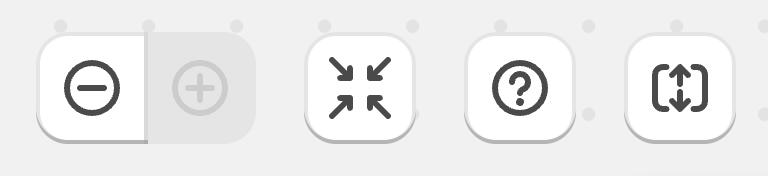
Na parte inferior do editor de fluxo de trabalho, você pode clicar em um dos ícones a seguir na barra de ferramentas de exibição:
- Use
 ou
ou  para reduzir ou aumentar o zoom no fluxo de trabalho.
 - Use
 para centralizar o fluxo de trabalho no meio da tela visível, no nível de zoom que exibe o fluxo de trabalho inteiro.
 - Use
 para abrir a documentação da Central de Ajuda do Shopify Flow em uma nova aba do navegador.
 - Use para organizar o layout do fluxo de trabalho.
Uso do painel de configuração de etapas no editor de fluxo de trabalho
Quando você seleciona uma etapa, o painel de configuração é exibido no lado esquerdo do editor de fluxo de trabalho. O painel contém as informações da etapa e é onde você pode personalizar a funcionalidade de etapas específicas, como definir variáveis, atribuir operadores lógicos ou adicionar informações de ação personalizadas, dependendo do que você quer que a etapa faça.
As opções exibidas no painel de configuração estão diretamente relacionadas ao tipo de etapa selecionada.
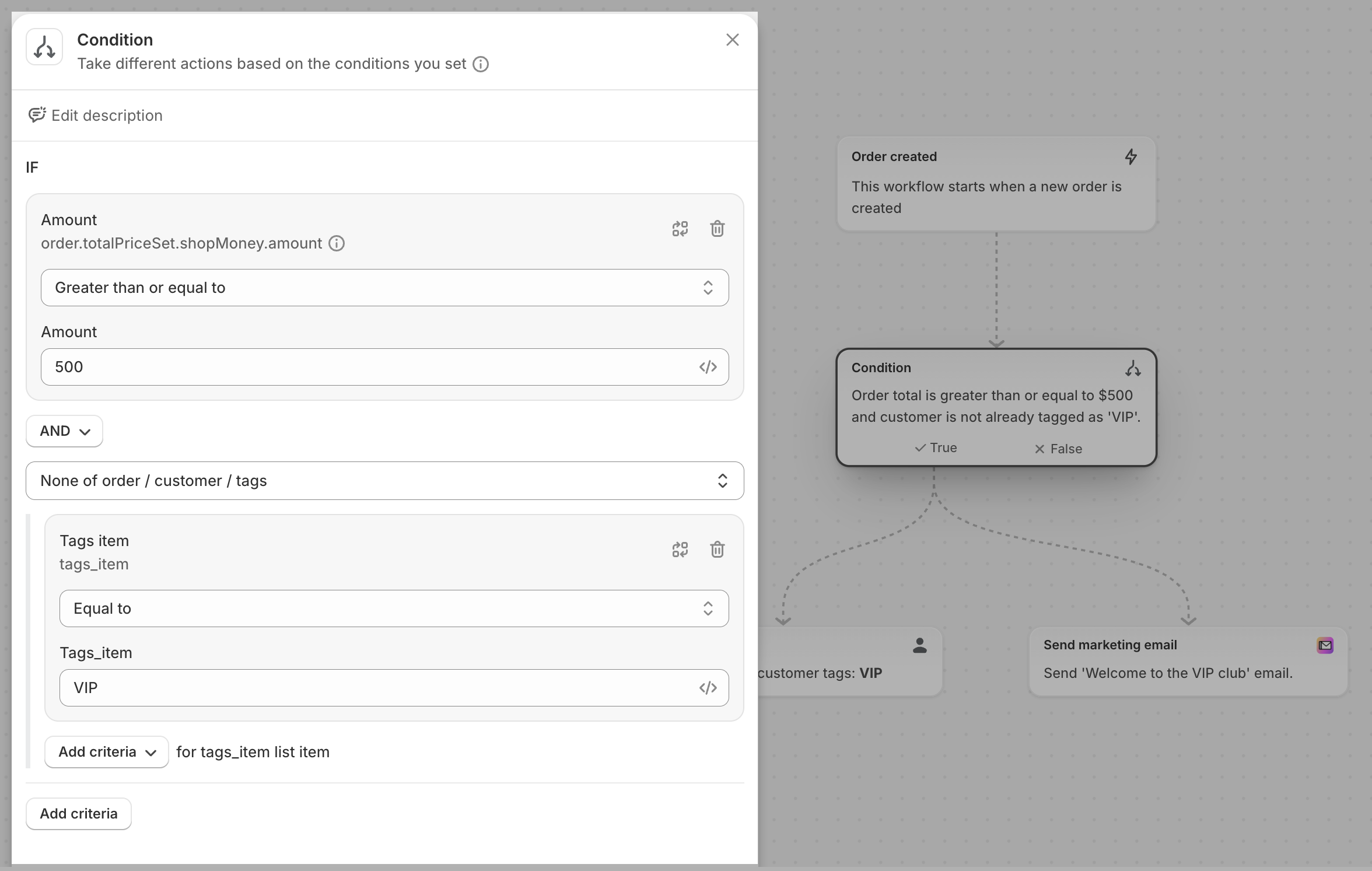
Adicionar ou editar a descrição de uma etapa
É possível editar a descrição de qualquer etapa de condição ou de ação no painel de configuração. Clique em Adicionar descrição ou Editar descrição e insira uma descrição da etapa com suas próprias palavras. Isso ajuda você e os membros da equipe a interpretar o que o fluxo de trabalho faz com base na sua descrição. Para redefinir a descrição da etapa, apague todo o texto no campo de descrição.
Analisar uma etapa com conteúdo de configuração ausente
Se uma etapa não tiver os dados ou as informações de configuração que afetam o funcionamento dela, um banner de Revisão será exibido na parte superior. Clique na etapa para abrir o painel de configuração e adicione os dados que faltam para remover o banner de Revisão. A menos que um campo seja indicado como opcional, ele precisará ser preenchido para que a etapa seja considerada totalmente configurada.
As etapas também exibem um banner de Revisão quando não estão conectadas a nenhuma outra. É preciso conectar a etapa a outra etapa no fluxo de trabalho antes de poder continuar a configurar os detalhes da etapa.
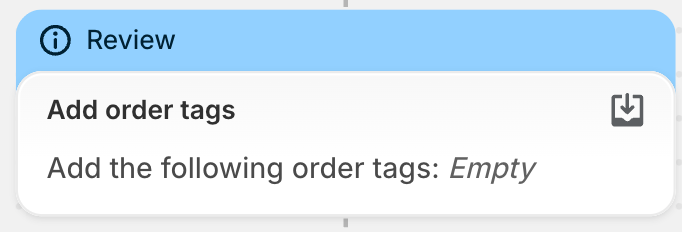
Se um banner de Revisão não for resolvido antes da tentativa de ativar o fluxo de trabalho, a etapa será exibida como um erro, e o fluxo de trabalho não será ativado. É preciso resolver todos os erros de configuração em um fluxo de trabalho para que ele possa ser ativado.
Uso da caixa de diálogo 'Adicionar uma variável'
No painel de configuração da etapa, alguns campos têm a opção Adicionar uma variável para adicionar uma variável ao conteúdo de configuração. Os conjuntos de dados exibidos na caixa de diálogo Adicionar uma variável dependem dos dados retornados por qualquer etapa anterior no fluxo de trabalho. Por exemplo, por padrão, a caixa de diálogo Adicionar uma variável é exibida com as seguintes opções:
- Uma barra de pesquisa para pesquisar variáveis por nome ou descrição.
- Os conjuntos de dados de variáveis padrão retornados pelo acionador do fluxo de trabalho, que normalmente incluem as seguintes opções:
- Variáveis
shop, que são globais para a loja. - Pelo menos mais um tipo, com base no acionador do fluxo de trabalho.
- Variáveis
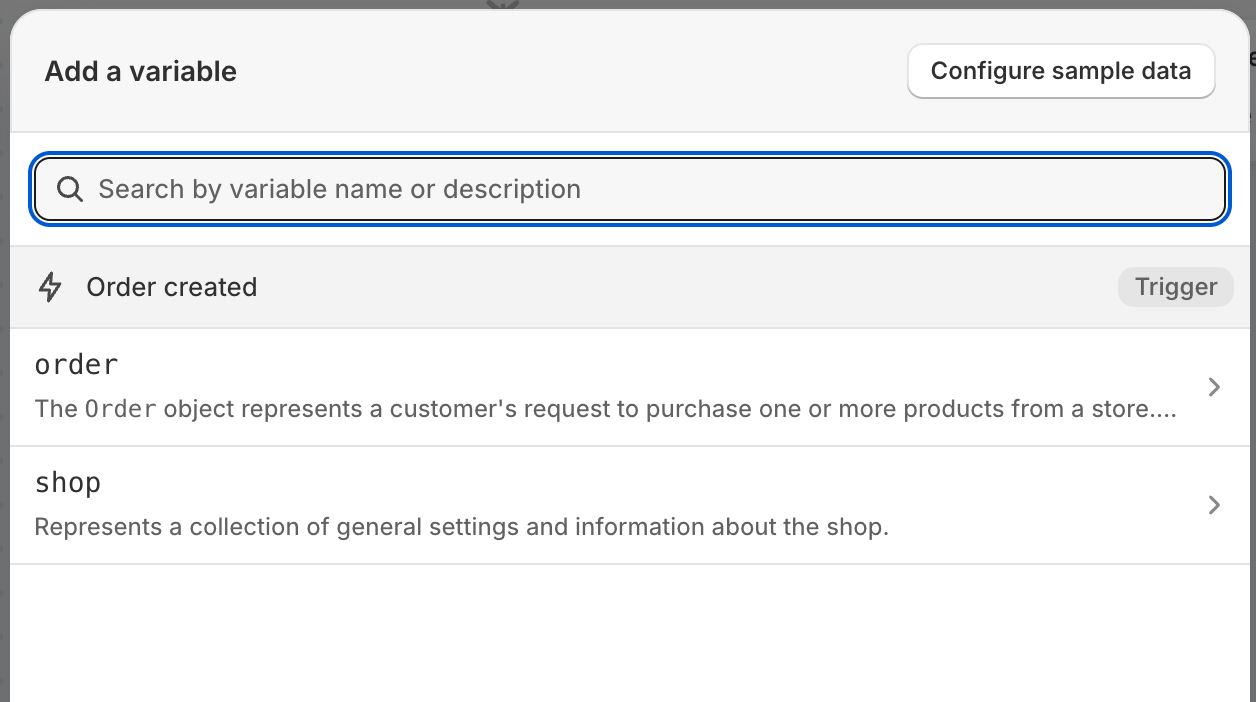
No entanto, se você adicionar etapas ao fluxo de trabalho que retornam dados adicionais, como as ações Obter dados ou Executar código, outros conjuntos de dados de variáveis aparecerão na caixa de diálogo para você selecionar em qualquer etapa posterior na ramificação do fluxo de trabalho, pois os dados extras já estão disponíveis nesse ponto. Os dados retornados mais recentes são exibidos primeiro.
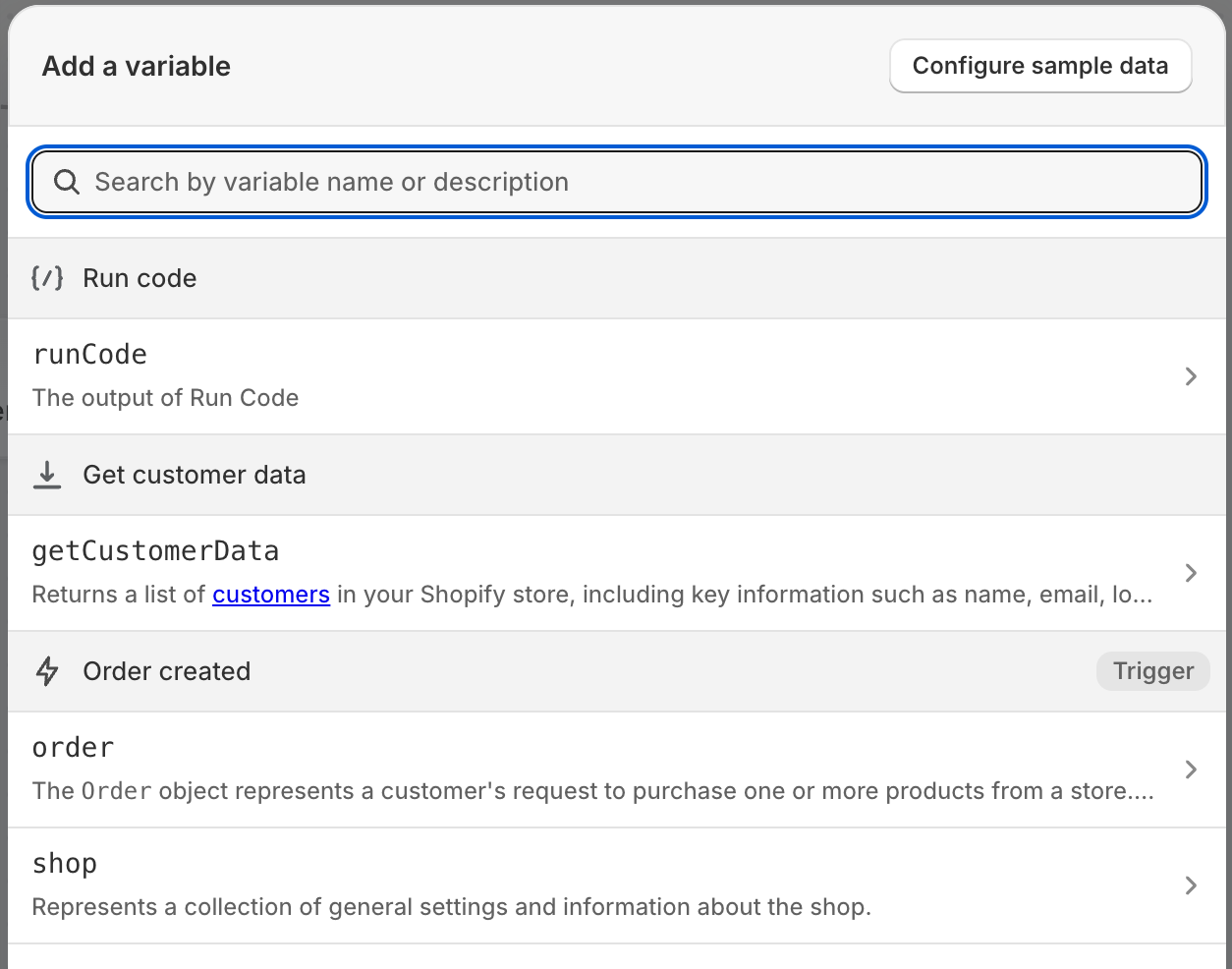
É possível navegar para variáveis específicas clicando nas diferentes opções de variável. Algumas variáveis têm opções aninhadas e um > para indicar que há subopções nesse caminho da API da variável. Quando você chega ao fim de um caminho da API de variável, a variável não tem a opção > e exibe um selo de tipo de conteúdo, como String, Boolean, DateTime ou Int, para indicar o tipo de informação retornada por ela.