Găsirea și transmiterea hărții site-ului dvs.
Toate magazinele Shopify generează automat un fișier sitemap.xml care conține linkuri către toate produsele dvs., imaginea principală a produsului, pagini, colecții și postări pe blog. Acest fișier este utilizat de motoarele de căutare, precum Google și Bing, pentru a vă indexa site-ul, astfel încât paginile magazinului dvs. să apară în rezultatele căutării. Transmiterea fișierelor cu harta site-ului către Google Search Console ajută Google să găsească și să indexeze paginile de pe site-ul dvs.
Dacă aveți un plan Basic, Shopify, Advanced Shopify sau Shopify Plus, atunci puteți utiliza funcția de domenii internaționale pentru a crea domenii specifice unei regiuni sau țări. Atunci când utilizați domenii internaționale, se generează fișiere cu harta site-ului pentru toate domeniile dvs. Toate domeniile dvs. pot fi descoperite de motoarele de căutare, cu excepția cazului în care acestea redirecționează către domeniul dvs. principal.
Procesul de parcurgere cu crawlere și de indexare a site-ului dvs. poate dura, iar Google nu garantează durata acestuia. Aflați mai multe despre la ce să vă așteptați atunci când site-ul dvs. este indexat din Ajutor Google Search Console.
Pe această pagină
Găsirea fișierului hartă a site-ului
Fișierele hartă a site-ului sunt generate automat. Le puteți găsi în directorul rădăcină al domeniilor magazinului dvs. Shopify, cum ar fi example.com/sitemap.xml.
Fișierele hartă a site-ului generate fac trimitere către hărți ale site-ului separate pentru produsele, colecțiile, blogurile și paginile dvs. web. Fișierele hartă a site-ului sunt actualizate automat atunci când adăugați o pagină web, un produs, o colecție, o imagine sau o postare pe blog nouă în magazinul dvs. online Shopify.
Dacă magazinul dvs. are planul Basic sau unul superior, atunci aveți hărți ale site-ului pentru fiecare domeniu suplimentar pe care îl utilizați pentru domenii internaționale. Dacă aveți mai multe domenii și nu le utilizați pentru direcționare internațională, asigurați-vă că toate domeniile redirecționează către domeniul dvs. principal.
Adăugarea proprietăților de domeniu și verificarea site-ului dvs. la Google
Înainte de a transmite harta site-ului, trebuie să vă verificați domeniul la Google Search Console pentru a confirma că sunteți proprietarul magazinului dvs. Shopify. Dacă nu aveți deja un cont Google Search Console, atunci trebuie să creați un cont.
Pentru a vă verifica domeniul, trebuie să dezactivați protejarea prin parolă pentru magazinul dvs. online. Dacă nu sunteți gata să vă lansați magazinul, puteți dezactiva protejarea prin parolă și apoi o puteți activa din nou după verificarea domeniului.
Pași:
- Din contul dvs. Google Search Console, dați clic pe ≡, apoi selectați Adăugați o proprietate din meniul vertical.
- În caseta de dialog Selectați tipul de proprietate, selectați Prefix URL, apoi introduceți domeniul pe care doriți să îl adăugați ca proprietate, inclusiv
https://. - Dați clic pe CONTINUARE.
- În fereastra Verificați proprietatea, selectați Etichetă HTML. Sau, dacă sunteți familiarizat cu alte metode de verificare, alegeți metoda preferată. Aflați mai multe despre verificarea proprietății cu o înregistrare TXT.
- În secțiunea Etichetă HTML, dați clic pe COPIERE pentru a copia întreaga etichetă meta în clipboard. Este important să copiați totul, inclusiv
<și>. De exemplu:
<meta name="google-site-verification" content="IV7BPLESttSpBdxSWN1s4zlr4HIcuHkGQYmE3wLG59w" />Din panoul de administrare Shopify, accesați Magazin online > Teme.
Găsiți tema pe care doriți să o editați, dați clic pe butonul … pentru a deschide meniul de acțiuni, apoi dați clic pe Editare cod.
În secțiunea Aspect, dați clic pe
theme.liquid.Lipiți eticheta meta pe care ați copiat-o la pasul 5 pe o linie goală, direct sub eticheta
<head>de deschidere: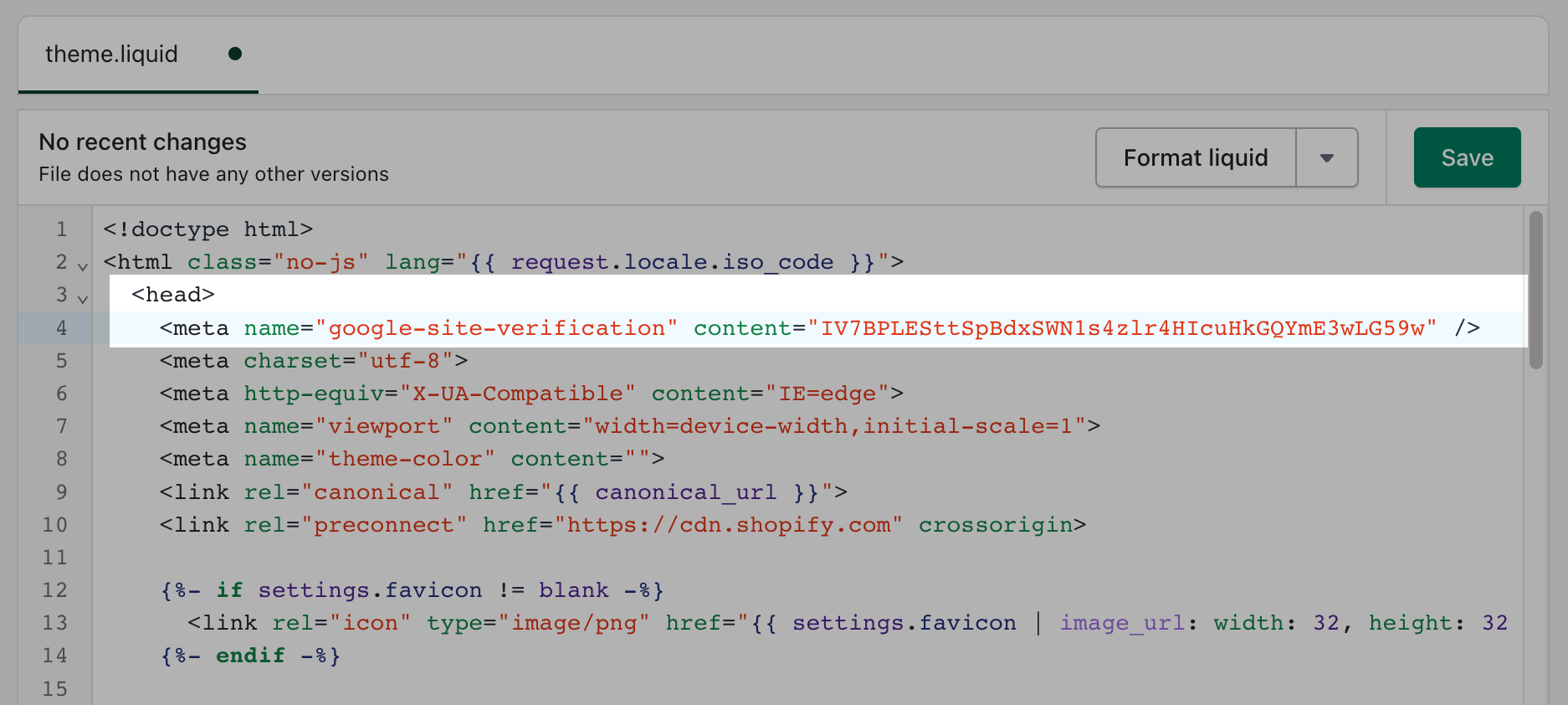
Dați clic pe Salvare.
Reveniți la Google Search Console și dați clic pe Verificare.
Dacă magazinul dvs. are planul Basic sau unul superior și utilizează domenii internaționale, repetați acești pași pentru a verifica fiecare domeniu pe care l-ați conectat la magazinul dvs. Shopify. Pentru fiecare domeniu pe care îl verificați, lipiți fiecare etichetă meta pe o linie separată în același fișier theme.liquid.
Transmiterea fișierului hartă a site-ului către Google Search Console
Puteți transmite fișierul hartă a site-ului către Google Search Console pentru a ajuta Google să găsească și să indexeze paginile de pe site-ul dvs.
Pași:
- După ce site-ul dvs. este verificat, accesați Google Search Console.
- Opțional: dacă ați verificat mai multe domenii rădăcină la Google Search Console, asigurați-vă că ați selectat domeniul corect în meniul vertical.
- În secțiunea Indexare, dați clic pe Hărți de site.
- În secțiunea Adăugați o nouă hartă a site-ului, introduceți numele fișierului hartă a site-ului pentru domeniul dvs.:
sitemap.xml. Adresa URL a domeniului dvs. este completată automat și va avea un format similar cuhttps://example.com/sitemap.xml. - Dați clic pe TRANSMITERE.
Dacă aveți planul Basic sau unul superior și utilizați domenii internaționale, trebuie să transmiteți fișierul hartă a site-ului pentru fiecare domeniu. Fișierele hartă a site-ului sunt întotdeauna localizate în directorul rădăcină al domeniilor magazinului dvs. Shopify.
Dacă vindeți în mai multe limbi, atunci aceste limbi sunt adăugate automat în fișierele hartă a site-ului pentru fiecare dintre domeniile dvs. Nu trebuie să faceți nimic pentru a le adăuga.
După ce transmiteți fișierele hartă a site-ului, Google utilizează aceste fișiere pentru a accesa cu crawlere și a indexa magazinul dvs. Magazinul dvs. trebuie să fie accesibil pentru ca programul de accesare cu crawlere să funcționeze, așadar asigurați-vă că magazinul dvs. nu are o parolă activă. Procesul poate dura, iar Google nu garantează durata necesară pentru ca magazinul dvs. să fie accesat cu crawlere.
Pentru a afla mai multe sau pentru depanare, vizitați Ajutor Google Search Console.
Cum indexează și afișează Google magazinul dvs.
Când Google accesează cu crawlere harta site-ului, nu indexează întregul site web în același timp. În schimb, indexează paginile individuale și utilizează metadate pentru a stabili ce să afișeze potențialilor vizitatori în rezultatele căutării. Un rezultat al căutării pentru magazinul dvs. include de obicei aceste componente:
- Titlu: Extras automat din titlul paginii dvs. în Shopify.
- URL: Adresa URL directă a paginii.
- Descriere: De obicei, preluată din conținutul paginii, cum ar fi descrierile de produse sau textul de pe blog.
- Linkuri de site: Linkuri suplimentare pe care Google le poate afișa automat sub rezultatul principal al căutării, atunci când stabilește că sunt utile pentru utilizatori.
Puteți personaliza modul în care apare magazinul dvs. în rezultatele căutării, editând setările SEO:
- Pentru produse, colecții, postări pe blog și pagini individuale, utilizați secțiunea Previzualizare SEO site web din partea de jos a fiecărei pagini.
- Pentru magazinul principal, accesați Magazin online > Preferințe în panoul de administrare Shopify.
Fragmente îmbogățite și microdate
Tema magazinului dvs. Shopify include automat microdate (cunoscute și ca date structurate) în codul său. Acest marcaj HTML special ajută motoarele de căutare să înțeleagă și să afișeze mai bine conținutul dvs. în rezultatele căutării. De exemplu, paginile de produs includ microdate despre prețuri, disponibilitate și recenzii, care pot apărea ca fragmente îmbogățite în rezultatele căutării. Toate temele actuale acceptate de Shopify și temele din Theme Store includ această funcționalitate în mod implicit, așadar nu trebuie să adăugați niciun cod suplimentar.