Поиск и отправка карты сайта
Все магазины Shopify автоматически генерируют файл sitemap.xml, содержащий ссылки на все ваши товары, основные изображения товаров, страницы, коллекции и записи в блоге. Этот файл используется поисковыми системами, такими как Google и Bing, для индексации вашего сайта, чтобы страницы магазина появлялись в результатах поиска. Отправка файлов карты сайта в Google Search Console помогает Google находить и индексировать страницы вашего сайта.
Если вы используете план Basic, Shopify, Advanced Shopify или Shopify Plus, то можете использовать функцию международных доменов для создания доменов для определенных регионов или стран. При использовании международных доменов файлы карты сайта генерируются для всех ваших доменов. Все ваши домены могут быть обнаружены поисковыми системами, если только они не перенаправляют на ваш основной домен.
Процесс сканирования и индексации вашего сайта может занять некоторое время, и Google не дает гарантий относительно его продолжительности. Узнайте подробнее о том, чего ожидать при индексации сайта, в Справке Google Search Console.
На этой странице
Поиск файла карты сайта
Файлы карты сайта генерируются автоматически. Вы можете найти их в корневом каталоге доменов вашего магазина Shopify, например: example.com/sitemap.xml.
Сгенерированные файлы карты сайта ссылаются на отдельные карты сайта для ваших товаров, коллекций, блогов и веб-страниц. Файлы карты сайта автоматически обновляются при добавлении новой веб-страницы, товара, коллекции, изображения или записи в блоге в ваш интернет-магазин Shopify.
Если ваш магазин использует план Basic или выше, то у вас есть карты сайта для каждого дополнительного домена, используемого для международных доменов. Если у вас несколько доменов и вы не используете их для международного таргетинга, убедитесь, что все они перенаправляют на ваш основной домен.
Добавление ресурсов домена и подтверждение сайта в Google
Перед отправкой карты сайта необходимо подтвердить свой домен в Google Search Console, чтобы доказать, что вы являетесь владельцем магазина Shopify. Если у вас еще нет аккаунта Google Search Console, вам нужно будет его создать.
Чтобы подтвердить свой домен, вам нужно отключить защиту паролем для вашего интернет-магазина. Если вы еще не готовы к запуску магазина, можно отключить защиту паролем, а затем снова включить ее после подтверждения домена.
Шаги:
- В аккаунте Google Search Console нажмите ≡, а затем выберите Добавить ресурс в выпадающем меню.
- В диалоговом окне Выберите тип ресурса выберите Префикс в URL, а затем введите домен, который хотите добавить как ресурс, включая
https://. - Нажмите ПРОДОЛЖИТЬ.
- В окне Подтверждение права собственности выберите Тег HTML. Если вы знакомы с другими методами подтверждения, выберите предпочитаемый метод. Узнайте подробнее о подтверждении права собственности с помощью записи TXT.
- В разделе Тег HTML нажмите КОПИРОВАТЬ, чтобы скопировать метатег целиком в буфер обмена. Важно скопировать все символы, включая
<и>. Например:
<meta name="google-site-verification" content="IV7BPLESttSpBdxSWN1s4zlr4HIcuHkGQYmE3wLG59w" />В панели администратора Shopify перейдите в раздел Интернет-магазин > Темы.
Найдите тему, которую хотите изменить, нажмите кнопку …, чтобы открыть меню действий, а затем нажмите Изменить код.
В разделе Layout нажмите
theme.liquid.Вставьте скопированный на шаге 5 метатег в пустую строку прямо под открывающим тегом
<head>: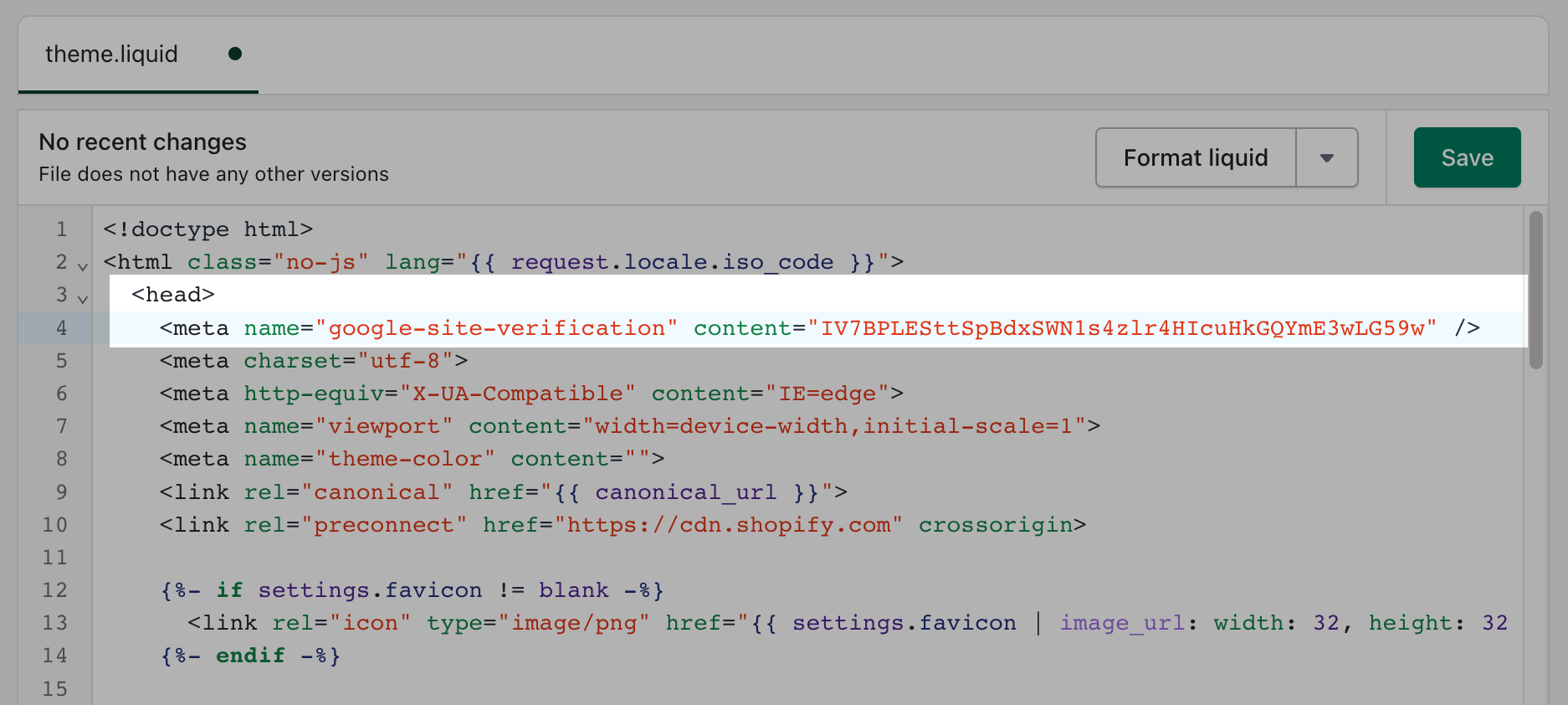
Нажмите Сохранить.
Вернитесь в Google Search Console и нажмите Подтвердить.
Если ваш магазин использует план Basic или выше, а также международные домены, повторите эти шаги для подтверждения каждого домена, подключенного к вашему магазину Shopify. Для каждого подтверждаемого домена вставляйте отдельный метатег с новой строки в одном и том же файле theme.liquid.
Отправка файла карты сайта в Google Search Console
Вы можете отправить файл карты сайта в Google Search Console, чтобы помочь Google находить и индексировать страницы вашего сайта.
Шаги:
- После подтверждения сайта перейдите в Google Search Console.
- Дополнительно: если вы подтвердили несколько корневых доменов в Google Search Console, убедитесь, что вы выбрали нужный домен в выпадающем меню.
- В разделе Индексирование нажмите Файлы Sitemap.
- В разделе Добавить новый файл Sitemap введите имя файла карты сайта вашего домена:
sitemap.xml. URL-адрес вашего домена будет подставлен автоматически и будет иметь формат, подобныйhttps://example.com/sitemap.xml. - Нажмите ОТПРАВИТЬ.
Если вы используете тарифный план Basic или выше и международные домены, вам необходимо отправить файл карты сайта для каждого домена. Файлы карты сайта всегда находятся в корневом каталоге доменов вашего магазина Shopify.
Если вы продаете на нескольких языках, эти языки автоматически добавляются в файлы карты сайта для каждого из ваших доменов. Вам не нужно ничего делать для их добавления.
После отправки файлов карты сайта Google использует их для обхода и индексирования вашего магазина. Чтобы поисковый робот мог работать, магазин должен быть доступен, поэтому убедитесь, что в вашем магазине нет активного пароля. Процесс может занять некоторое время, и Google не гарантирует, как быстро ваш магазин будет обойден.
Чтобы узнать подробнее или устранить неполадки, перейдите в раздел Справка Google Search Console.
Как Google индексирует и отображает ваш магазин
Когда Google обходит вашу карту сайта, он не индексирует весь веб-сайт одновременно. Вместо этого он индексирует отдельные страницы и использует метаданные, чтобы определить, что показывать потенциальным посетителям в результатах поиска. Результат поиска для вашего магазина обычно включает следующие компоненты:
- Заголовок: автоматически извлекается из заголовка вашей страницы в Shopify.
- URL: прямой URL-адрес страницы.
- Описание: обычно берется из контента страницы, например из описаний товаров или текстов блога.
- Дополнительные ссылки: ссылки, которые Google может автоматически отображать под основным результатом поиска, если решит, что они полезны для пользователей.
Вы можете настроить отображение вашего магазина в результатах поиска, отредактировав настройки SEO:
- Для отдельных товаров, коллекций, записей в блоге и страниц используйте раздел Предварительный просмотр SEO сайта внизу каждой страницы.
- Для вашего основного магазина перейдите в раздел Интернет-магазин > Настройки в панели администратора Shopify.
Расширенные фрагменты и микроданные
Тема вашего магазина Shopify автоматически включает в свой код микроданные (также известные как структурированные данные). Эта специальная HTML-разметка помогает поисковым системам лучше понимать и отображать ваш контент в результатах поиска. Например, страницы товаров включают микроданные о ценах, доступности и отзывах, которые могут отображаться в виде расширенных фрагментов в результатах поиска. Все текущие темы, поддерживаемые Shopify, и темы из Theme Store включают эту функцию по умолчанию, поэтому вам не нужно добавлять дополнительный код.