Úprava kódu témy
Pomocou editora kódu môžete upraviť kód témy a vykonať tak podrobné zmeny vo svojom online obchode. Väčšina súborov, z ktorých pozostáva téma, obsahuje Liquid, šablónový jazyk platformy Shopify. Súbory tém obsahujú aj HTML, CSS, JSON a JavaScript. Kód témy upravujte iba v prípade, že ovládate jazyky HTML a CSS a máte základné znalosti o jazyku Liquid.
Kód témy môžete upraviť až po jej zakúpení. Týka sa to aj používania generátora kódu s umelou inteligenciou v editore tém. Ak používate skúšobnú verziu platenej témy, pred vykonaním zmien v kóde si ju musíte najprv zakúpiť.
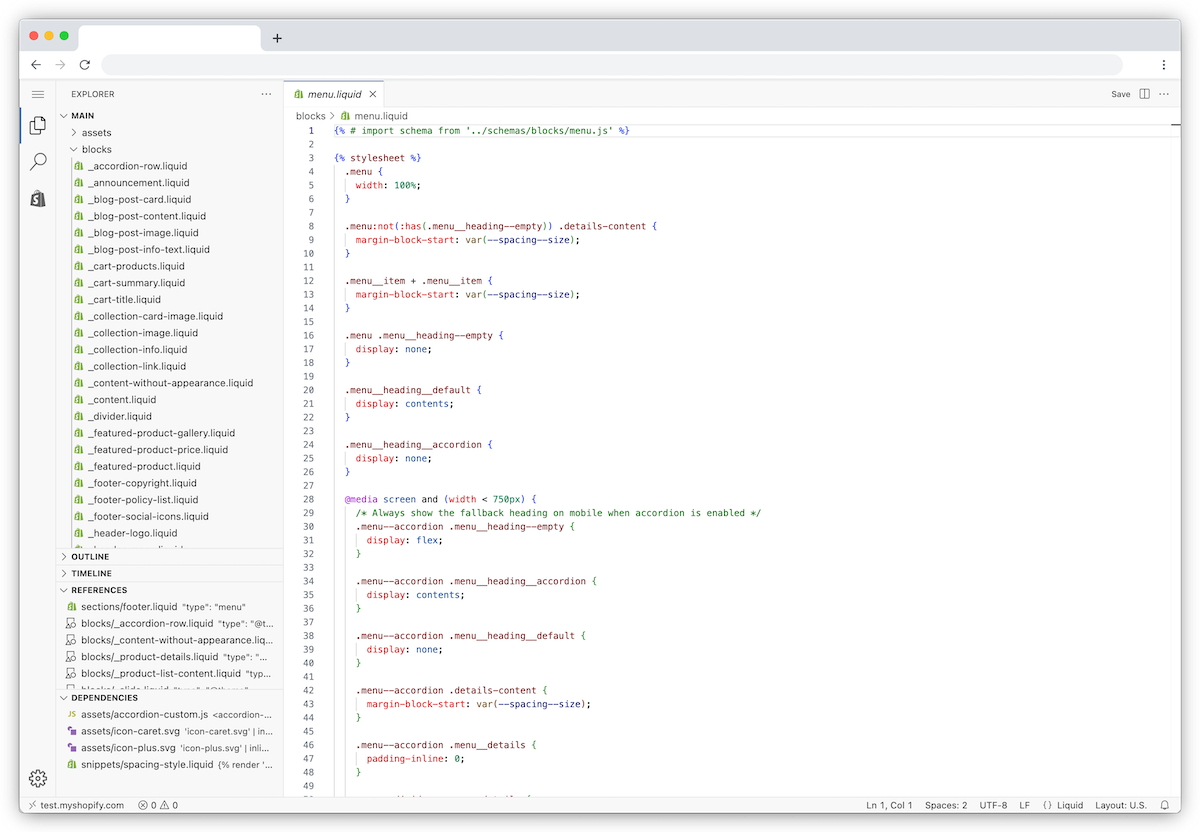
Editor kódu zobrazuje adresár so súbormi témy a priestor na ich zobrazenie a úpravu. Keď kliknete na súbor v adresári, otvorí sa v editore kódu. Naraz môžete otvoriť a upravovať viacero súborov. Takisto môžete otvoriť a kontrolovať viacero súborov naraz.
Na tejto stránke
Úprava kódu témy
Editor kódu môžete použiť na úpravu súborov svojej témy.
Kroky:
Počítač
V administrátorovi Shopify prejdite na Internetový obchod > Témy.
Kliknite na
 > Upraviť kód.
Mobil
V aplikácii Shopify ťuknite na ikonu
 .
.V sekcii Predajné kanály ťuknite na Internetový obchod.
Ťuknite na Spravovať témy.
Ťuknite na
> Upraviť kód.
Ukladanie zmien
Keď upravíte súbor, vedľa názvu karty sa zobrazí bodka, ktorá označuje neuložené zmeny. Zmeny uložíte kliknutím na tlačidlo Uložiť. Zmeny môžete uložiť aj stlačením klávesov ⌘ + S na Macu alebo Ctrl + S v systéme Windows.

Formátovanie kódu témy
Ak chcete opraviť odsadenie kódu, otvorte paletu príkazov stlačením ⌘ + Shift + P na Macu alebo Ctrl + Shift + P v systéme Windows, zadajte format a potom vyberte Format document.
Kroky:
V administrátorovi Shopify prejdite na Internetový obchod > Témy.
Kliknite na
> Upraviť kód.Otvorte súbor, ktorý chcete formátovať.
Stlačte
⌘+Pna Macu aleboCtrl+Pv systéme Windows.Do palety príkazov zadajte format a potom stlačte kláves
Enter.Uložte súbor.

Sledovanie zmien v súboroch
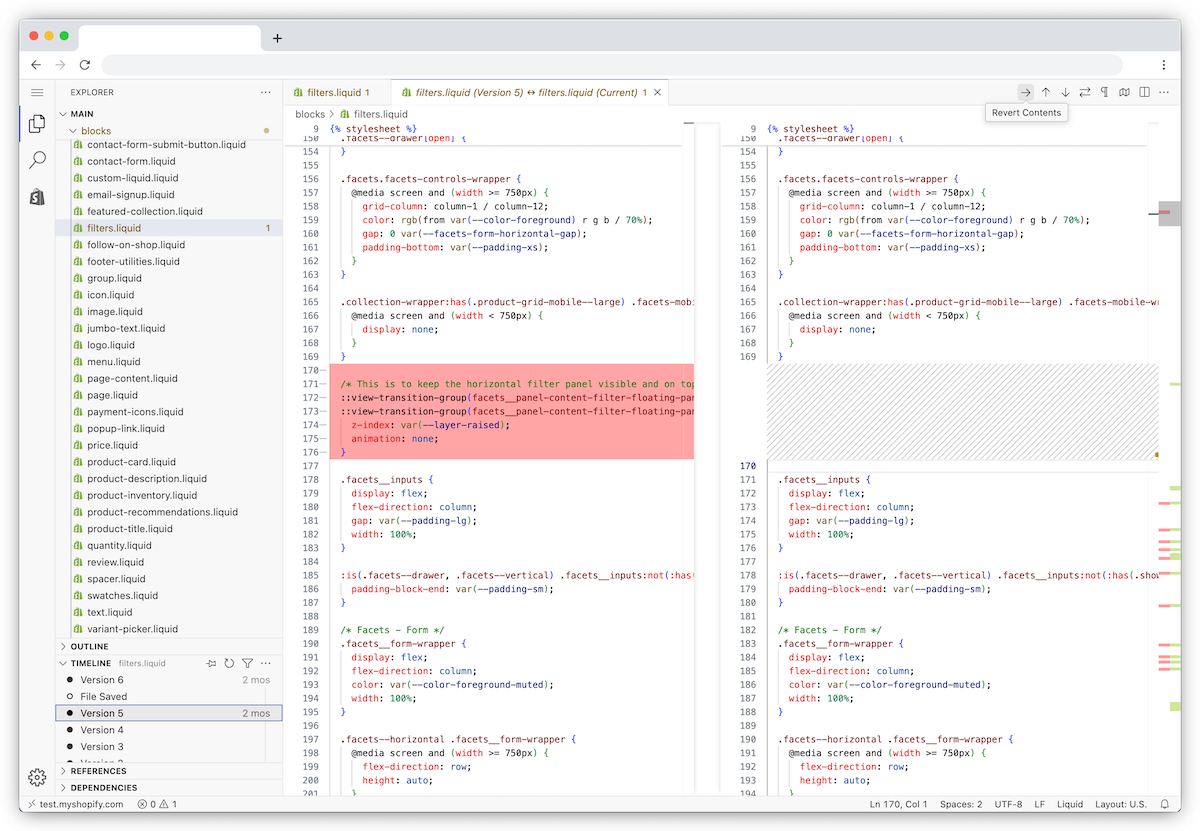
Ak chcete obnoviť upravený súbor témy na predchádzajúcu verziu, použite pre daný súbor zobrazenie Časová os.
V zobrazení Časová os sa obnovuje vždy len jeden existujúci súbor. Neobnoví sa celá téma a nedajú sa v ňom obnoviť odstránené súbory témy. História na časovej osi je obmedzená, takže staršie verzie už nemusia byť dostupné.
Obnovením sa nahradí celý obsah súboru vrátane zmien, ktoré si možno chcete ponechať. Ak si chcete prípadné zmeny ponechať, pred obnovením si aktuálny obsah súboru skopírujte na bezpečné miesto.
Kroky:
V administrátorovi Shopify prejdite na Internetový obchod > Témy.
Kliknite na
> Upraviť kód.Otvorte existujúci súbor, ktorý chcete skontrolovať alebo obnoviť.
Voliteľné: Ak si chcete ponechať niektoré aktuálne zmeny, pred obnovením si aktuálny obsah súboru skopírujte na bezpečné miesto.
V zobrazení Časová os kliknite na záznam na časovej osi a porovnajte rozdiely.
Ak chcete nahradiť celý obsah súboru vybratou predchádzajúcou verziou, kliknite pravým tlačidlom myši na záznam na časovej osi a vyberte Obnoviť obsah.
Kliknite na Obnoviť.
Theme Check
Editor kódu obsahuje funkciu Theme Check, ktorá pomáha predchádzať chybám tým, že poskytuje okamžitú spätnú väzbu už pri písaní kódu, aby ste chyby neobjavili až v živej téme.
V editore kódu dokáže funkcia Theme Check identifikovať v upravenom kóde nasledujúce chyby:
- Skripty blokujúce parser, ktoré môžu spomaliť výkladnú skriňu
- Nezrovnalosti medzi súbormi prekladov, napríklad chýbajúce kľúče prekladov alebo preklady, ktoré sa nezhodujú v lokalizačnom súbore
- Chýbajúce šablóny
Chyby sú označené červenou čiarou pod kódom. Ak chcete zobraziť chybu, prejdite kurzorom myši na zvýraznený riadok.
Vyhľadávanie a nahrádzanie v editore kódu
V editore kódu môžete vyhľadávať jedným z nasledujúcich spôsobov:
- Vyhľadávať v kóde konkrétneho súboru.
- Vyhľadávať v kóde všetkých súborov v téme.
Kód môžete nahradiť aj v konkrétnom súbore alebo vo viacerých výskytoch naprieč všetkými súbormi témy. Súbor môžete vyhľadať aj podľa názvu a otvoriť ho.
Vyhľadávanie v súbore
Kód môžete vyhľadávať v konkrétnom súbore a následne ho nahradiť. Pomocou klávesov so šípkami môžete skontrolovať každý výskyt kódu.

Po vyhľadaní kódu môžete daný kód v súbore nahradiť.
Kroky:
V administrátorovi Shopify prejdite na Internetový obchod > Témy.
Kliknite na
> Upraviť kód.Otvorte súbor, v ktorom chcete vyhľadávať.
Stlačte
⌘+Fna Macu aleboCtrl+Fv systéme Windows.Do poľa Hľadať zadajte hľadaný výraz.
Voliteľné: Ak chcete nahradiť kód, vykonajte nasledujúce kroky:
- V modálnom okne vyhľadávania kliknite na ikonu
 .
. - Do poľa Nahradiť zadajte náhradný kód. Kliknutím na Zachovať veľkosť písmen prispôsobíte veľkosť písmen náhradného kódu existujúcemu výskytu.
- Kliknutím na ikonu Nahradiť nahradíte jednotlivé výskyty po jednom, alebo kliknutím na ikonu Nahradiť všetko nahradíte všetky výskyty naraz.
Vyhľadávanie vo všetkých súboroch
Ak chcete vyhľadávať vo všetkých súboroch témy, kliknite na tlačidlo vyhľadávania v ľavom bočnom paneli. Výsledky zobrazia každý výskyt hľadaného výrazu a súbor, v ktorom sa nachádza.

Kroky:
V administrátorovi Shopify prejdite na Internetový obchod > Témy.
Kliknite na
> Upraviť kód.Kliknutím na ikonu
 otvoríte panel vyhľadávania.
 Do poľa Hľadať zadajte hľadaný výraz.
Voliteľné: Ak chcete nahradiť kód, vykonajte nasledujúce kroky:
- V modálnom okne vyhľadávania kliknite na ikonu .
- Do poľa Nahradiť zadajte náhradný kód.
- Nahraďte jednotlivé výskyty po jednom alebo všetky výskyty naraz.
Rozšírené možnosti vyhľadávania
Ak chcete zúžiť výsledky vyhľadávania, použite niektorú z nasledujúcich možností vyhľadávania:
- Možnosť Rozlišovať veľkosť písmen vráti hľadané výrazy, ktoré sa zhodujú vo veľkosti písmen. Ak napríklad zadáte slovo product, vyhľadávanie zvýrazní akýkoľvek výskyt slova „product“ alebo „Product“. Ak vyberiete možnosť Rozlišovať veľkosť písmen, vyhľadávanie zvýrazní len výskyty slova product.
- Možnosť Zhoda celého slova vráti hľadané výrazy, ktoré sa zhodujú s presným slovom, a vylúči čiastočné zhody. Ak napríklad zadáte slovo cart, vyhľadávanie zvýrazní výskyty slova „cart“, ale nie „carton“.
- Možnosť Použiť regulárny výraz vráti výsledky vyhľadávania, ktoré zodpovedajú regulárnemu výrazu (regex). Regex je reťazec znakov, ktorý definuje vzor hľadania v texte.
Na paneli Vyhľadávanie môžete tiež vybrať súbory a priečinky, ktoré chcete zahrnúť do výsledkov vyhľadávania alebo z nich vylúčiť.
Kliknutím na otvoríte rozšírenú ponuku. Do polí zahrnúť súbory alebo vylúčiť súbory môžete zadať ľubovoľnú cestu k súboru alebo priečinku. Ak chcete pridať viacero súborov alebo priečinkov, oddeľte ich čiarkou a medzerou. Ak napríklad chcete vyhľadať súbory v priečinku sections, zadajte do poľa zahrnúť súbory hodnotu ./sections.
Vyhľadávať v konkrétnom priečinku môžete aj zo zobrazenia adresára súborov. Kliknite na priečinok pravým tlačidlom myši a z rozbaľovacej ponuky vyberte možnosť Nájsť v priečinku…
Správa súborov témy
V kóde témy môžete spravovať súbory. Môžete ich odstraňovať, pridávať nové, premenúvať a ak je k dispozícii staršia verzia, upravené súbory s kódom môžete obnoviť zo zobrazenia Časová os. Súbory podkladov, ako sú obrázky, CSS, JavaScript a druhy písma v priečinku assets, nemajú históriu na časovej osi.
Otvorenie súboru témy
Ak chcete otvoriť súbor témy, kliknite na priečinok a v Prieskumníkovi kliknite na názov súboru. Môžete tiež vyhľadať súbory podľa názvu alebo prípony a následne ich otvoriť.
Kroky:
V administrátorovi Shopify prejdite na Internetový obchod > Témy.
Kliknite na
> Upraviť kód.Stlačte
⌘+Pna Macu aleboCtrl+Pv systéme Windows.Do panela vyhľadávania zadajte názov súboru a vyberte ho alebo vyberte súbor zo zoznamu Nedávno otvorené.
Pridanie nového súboru témy
Ak chcete pridať súbor, vyberte priečinok, kliknite na ikonu Nový súbor a zadajte názov a príponu súboru.
Názvy súborov môžu obsahovať znaky A – Z, 0 – 9 a nemôžu obsahovať medzery. Slová oddeľujte pomlčkami alebo podčiarkovníkmi. Prípona súboru je definovaná bodkou (.) a typom prípony. Napríklad .liquid alebo .css.
Kroky:
V administrátorovi Shopify prejdite na Internetový obchod > Témy.
Kliknite na
> Upraviť kód.Kliknite na priečinok, do ktorého chcete pridať nový súbor.
Kliknite na názov priečinka pravým tlačidlom myši a z rozbaľovacej ponuky vyberte možnosť Nový súbor…
Zadajte nový názov súboru.
Na klávesnici stlačte kláves
Enter.
Nahranie nového podkladu
Do priečinka assets v editore kódu môžete nahrať nový podklad, napríklad ikonu alebo súbor s obrázkom.
Kroky:
V administrátorovi Shopify prejdite na Internetový obchod > Témy.
Kliknite na
> Upraviť kód.Kliknite pravým tlačidlom myši na priečinok assets.
Kliknite na Nahrať…
Vyberte súbor, ktorý chcete nahrať.
Kliknite na Otvoriť.
Premenovanie súboru témy
Súbor môžete premenovať tak, že naň kliknete pravým tlačidlom myši. Dajte si pozor, aby ste neupravili ani neodstránili príponu súboru. Prípona súboru je definovaná bodkou (.) a typom prípony. Napríklad .liquid alebo .css. Názvy súborov môžu obsahovať znaky A – Z, 0 – 9 a nemôžu obsahovať medzery. Slová oddeľujte pomlčkami alebo podčiarkovníkmi. Ak názov súboru nie je platný, nový názov súboru sa neuloží.
Kroky:
V administrátorovi Shopify prejdite na Internetový obchod > Témy.
Kliknite na
> Upraviť kód.Kliknite na súbor pravým tlačidlom myši a z rozbaľovacej ponuky vyberte možnosť Premenovať…
Zadajte nový názov súboru.
Na klávesnici stlačte kláves
Enter.
Odstránenie súboru témy
Vo svojej téme môžete odstrániť akékoľvek súbory. Odstránené súbory témy sa nedajú obnoviť.
Kroky:
V administrátorovi Shopify prejdite na Internetový obchod > Témy.
Kliknite na
> Upraviť kód.Kliknite na súbor pravým tlačidlom myši a z rozbaľovacej ponuky vyberte možnosť Natrvalo odstrániť.
Kliknite na Odstrániť.