Nájdenie a odoslanie mapy stránok
Všetky obchody Shopify automaticky generujú súbor sitemap.xml, ktorý obsahuje odkazy na všetky produkty, obrázok primárneho produktu, stránky, kolekcie a blogové príspevky. Tento súbor používajú vyhľadávače, napríklad Google a Bing, na indexovanie webového sídla, aby sa stránky obchodu zobrazovali vo výsledkoch vyhľadávania. Odoslanie súborov s mapami stránok do služby Google Search Console pomôže Googlu nájsť a indexovať stránky na vašom webovom sídle.
Ak máte plán Basic, Shopify, Advanced Shopify alebo Shopify Plus, pomocou funkcie medzinárodné domény si môžete vytvoriť domény špecifické pre určitý región alebo krajinu. Keď používate medzinárodné domény, súbory s mapami stránok sa vygenerujú pre všetky vaše domény. Všetky vaše domény môžu objaviť vyhľadávače s výnimkou prípadu, ak presmerúvajú na primárnu doménu.
Proces prehľadávania a indexovania vášho webového sídla môže chvíľu trvať a Google nezaručuje, ako dlho to bude trvať. Ďalšie informácie o tom, čo môžete očakávať pri indexovaní svojho webového sídla, nájdete v Pomocníkovi služby Google Search Console.
Na tejto stránke
Nájdite svoj súbor s mapou stránok
Súbory s mapami stránok sa generujú automaticky. Nájdete ich v koreňovom adresári domén svojho obchodu Shopify, napríklad na adrese example.com/sitemap.xml.
Vygenerované súbory s mapami stránok odkazujú na samostatné mapy stránok pre vaše produkty, kolekcie, blogy a webové stránky. Súbory s mapami stránok sa automaticky aktualizujú po pridaní novej webovej stránky, produktu, kolekcie, obrázka alebo blogového príspevku do online obchodu Shopify.
Ak má váš obchod plán Basic alebo vyšší, máte mapy stránok pre každú ďalšiu doménu, ktorú používate pre medzinárodné domény. Ak máte viacero domén a nepoužívate ich na medzinárodné cielenie, uistite sa, že všetky domény presmerúvajú na primárnu doménu.
Pridajte vlastníctva domény a overte webové sídlo v Googli
Pred odoslaním mapy stránok musíte overiť doménu v službe Google Search Console, čím potvrdíte, že ste vlastníkom obchodu Shopify. Ak ešte nemáte účet služby Google Search Console, musíte si ho vytvoriť.
Na overenie domény musíte vo svojom online obchode vypnúť ochranu heslom. Ak ešte nie ste pripravení spustiť svoj obchod, môžete ochranu heslom deaktivovať a po overení domény ju znova aktivovať.
Kroky:
- Vo svojom účte služby Google Search Console kliknite na ≡ a v rozbaľovacej ponuke vyberte možnosť Pridať vlastníctvo.
- V dialógovom okne Vybrať typ vlastníctva vyberte možnosť Predpona URL a potom zadajte doménu, ktorú chcete pridať ako vlastníctvo, vrátane časti
https://. - Kliknite na POKRAČOVAŤ.
- V okne Overiť vlastníctvo vyberte možnosť Značka HTML. Ak ste oboznámení s inými metódami overenia, zvoľte si preferovanú metódu. Ďalšie informácie o overení vlastníctva pomocou záznamu TXT.
- V sekcii Značka HTML kliknite na KOPÍROVAŤ, čím sa celý meta tag skopíruje do schránky. Je dôležité skopírovať všetko, vrátane znakov
<a>. Napríklad:
<meta name="google-site-verification" content="IV7BPLESttSpBdxSWN1s4zlr4HIcuHkGQYmE3wLG59w" />V administrátorovi Shopify prejdite na Online obchod > Témy.
Nájdite tému, ktorú chcete upraviť, kliknutím na tlačidlo … otvorte ponuku akcií a následne kliknite na Upraviť kód.
V sekcii Rozloženie kliknite na
theme.liquid.Prilepte meta tag skopírovaný v 5. kroku na prázdny riadok priamo pod úvodnú značku
<head>: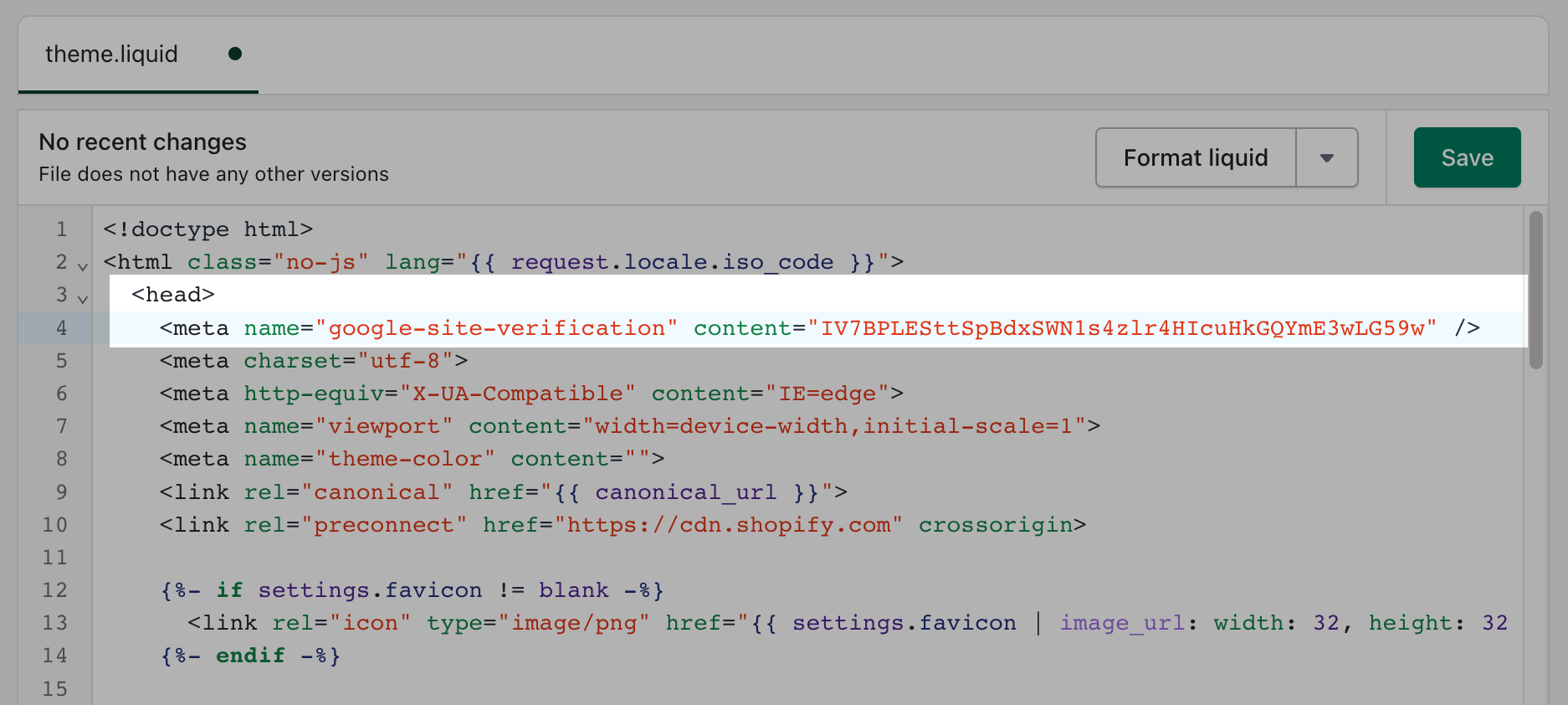
Kliknite na Uložiť.
Vráťte sa do služby Google Search Console a kliknite na Overiť.
Ak má váš obchod plán Basic alebo vyšší a používa medzinárodné domény, zopakujte tieto kroky a overte každú doménu, ktorú ste pripojili k svojmu obchodu Shopify. Pre každú overovanú doménu prilepte príslušný meta tag do samostatného riadka v rovnakom súbore theme.liquid.
Odošlite súbor s mapou stránok do služby Google Search Console
Súbor s mapou stránok môžete odoslať do služby Google Search Console. Pomôže to Googlu nájsť a indexovať stránky na vašom webovom sídle.
Kroky:
- Po overení webového sídla prejdite do služby Google Search Console.
- Voliteľné: Ak ste v službe Google Search Console overili viacero koreňových domén, uistite sa, že ste v rozbaľovacej ponuke vybrali správnu doménu.
- V sekcii Indexovanie kliknite na Mapy stránok.
- V sekcii Pridať novú mapu stránok zadajte názov súboru s mapou stránok pre svoju doménu:
sitemap.xml. Adresa URL vašej domény je vopred vyplnená a bude mať formát podobný tomuto:https://example.com/sitemap.xml. - Kliknite na ODOSLAŤ.
Ak používate plán Basic alebo vyšší a medzinárodné domény, musíte odoslať súbor s mapou stránok pre každú doménu. Súbory s mapou stránok sa vždy nachádzajú v koreňovom adresári domén vášho obchodu Shopify.
Ak predávate vo viacerých jazykoch, tieto jazyky sa automaticky pridajú do súborov s mapou stránok pre každú z vašich domén. Na ich pridanie nemusíte vykonať žiadnu akciu.
Po odoslaní súborov s mapami stránok ich Google použije na prehľadávanie a indexovanie vášho obchodu. Aby prehľadávač fungoval, musí byť váš obchod prístupný. Uistite sa preto, že obchod nemá aktívne heslo. Tento proces môže trvať určitý čas a Google nezaručuje, ako dlho bude prehľadávanie vášho obchodu trvať.
Ak chcete získať ďalšie informácie alebo riešiť problémy, prejdite do pomocníka služby Google Search Console.
Ako Google indexuje a zobrazuje váš obchod
Keď Google prehľadáva vašu mapu stránok, neindexuje celé webové sídlo naraz. Namiesto toho indexuje jednotlivé stránky a pomocou metadát určuje, čo sa má potenciálnym návštevníkom zobraziť vo výsledkoch vyhľadávania. Výsledok vyhľadávania pre váš obchod zvyčajne obsahuje tieto súčasti:
- Názov: Automaticky sa načíta z názvu stránky v službe Shopify.
- URL: Priama adresa URL stránky.
- Opis: Zvyčajne sa preberá z obsahu stránky, napríklad z opisov produktov alebo textu blogu.
- Odkazy na podstránky: Ďalšie odkazy, ktoré môže Google automaticky zobraziť pod hlavným výsledkom vyhľadávania, ak zistí, že sú pre používateľov užitočné.
Vzhľad obchodu vo výsledkoch vyhľadávania môžete prispôsobiť úpravou nastavení SEO:
- V prípade jednotlivých produktov, kolekcií, blogových príspevkov a stránok použite sekciu Náhľad SEO webového sídla v dolnej časti každej stránky.
- V prípade svojho hlavného obchodu prejdite u administrátora Shopify do časti Online obchod > Predvoľby.
Bohaté úryvky a mikrodáta
Téma vášho obchodu Shopify do svojho kódu automaticky zahŕňa mikrodáta (známe aj ako štruktúrované dáta). Tieto špeciálne HTML značky pomáhajú vyhľadávačom lepšie pochopiť a zobraziť váš obsah vo výsledkoch vyhľadávania. Napríklad stránky produktov obsahujú mikrodáta o cenách, dostupnosti a recenziách, ktoré sa môžu zobraziť ako bohaté úryvky vo výsledkoch vyhľadávania. Všetky aktuálne témy podporované platformou Shopify a témy z obchodu Theme Store túto funkciu štandardne obsahujú, takže nemusíte pridávať žiadny ďalší kód.