Plány, získanie údajov a pracovné postupy s cyklami v aplikácii Shopify Flow
Vo väčšine prípadov môžete pracovný postup vytvoriť tak, že so spúšťačom, ktorý sa spustí po výskyte určitej udalosti, prepojíte viaceré podmienky a akcie. V zložitejších prípadoch sa môže stať, že pre požadovanú akciu neexistuje žiadny spúšťač, prípadne potrebujete, aby sa akcia spustila v určitom čase alebo aby pracovala so zoznamom údajov. V takýchto prípadoch môžete na vytvorenie pokročilých pracovných postupov použiť spúšťače naplánovaného času, akcie na získanie údajov a cykly.
Predpokladajme napríklad, že chcete získať denný súhrn nesplnených objednávok. Pomocou tejto skupiny funkcií môžete spustiť pracovný postup, ktorý sa každý deň spustí v určitom čase, získa tieto objednávky a odošle vám ich súhrn. Môžete preskúmať aj ďalšie príklady a šablóny, ktoré využívajú tieto spúšťače a akcie.
Na tejto stránke
Spúšťač naplánovaného času
Namiesto spustenia pracovného postupu v dôsledku udalosti spúšťač Naplánovaný čas spustí pracovný postup v konkrétnom čase a dátume, ktorý určíte. Môžete tiež naplánovať, aby sa pracovný postup opakoval každú hodinu, denne, týždenne alebo mesačne. Keďže sa postup spúšťa podľa plánu, na použitie údajov ako sú zákazníci, objednávky alebo produkty musíte na ich získanie použiť konkrétnu akciu. Môžete to urobiť pomocou akcií Získať údaje.
Spúšťač naplánovaného času je možné spúšťať až každých 10 minút.
Akcie na získanie údajov
Väčšina akcií vo vašom obchode niečo zmení. Ide napríklad o pridanie štítkov zákazníkovi alebo odoslanie príkazu do aplikácie (napr. pokyn na odoslanie push notifikácie zákazníkovi).
Akcie typu Získať údaje načítajú z vášho obchodu údaje na použitie v aplikácii Flow. Tieto akcie vyvolajú dopyt so súborom filtrov. Ide napríklad o načítanie len tých položiek, ktoré boli zaktualizované za posledný deň. Akcia vráti zoznam údajov, ktoré týmto parametrom zodpovedajú. Napríklad akcia Získať údaje o objednávke vyvolá na rozhraní Admin API dopyt na objednávku a vráti zoznam objednávok, ktoré zodpovedajú vášmu dopytu.
Akcie na získanie údajov sa môžu spúšťať len v zoznamoch s maximálnou dĺžkou 100 položiek.
Nasledujúce akcie načítajú informácie z vášho obchodu, aby ste tieto údaje mohli použiť vo svojom pracovnom postupe. Podrobnosti o filtrovaní údajov a o vrátených údajoch nájdete v popise jednotlivých akcií:
- Získať údaje o relácii sledovania hotovosti
- Získať údaje o kolekcii
- Získať údaje o spoločnosti
- Získať údaje o lokalite spoločnosti
- Získať údaje o zákazníkovi
- Získať údaje o zľave
- Získať údaje o návrhu objednávky
- Získať údaje o objednávke na vybavenie
- Získať údaje o darčekovej karte
- Získať údaje o lokalite
- Získať záznamy metaobjektov
- Získať záznam metaobjektu
- Získať údaje o objednávke
- Získať údaje o produkte
- Získať údaje o variante produktu
- Získať údaje o skupine plánov predaja
- Získať údaje o pokuse o fakturáciu predplatného
- Získať údaje o zmluve o predplatnom
Značky jazyka Liquid v akciách na získanie údajov
Keď používate akciu Získať údaje s dátumami, môžete na zmenu dátumov v dopyte použiť značky date_minus a date_plus v jazyku Liquid. Napríklad na výpočet dátumu, ktorý predchádza plánovanému času spustenia pracovného postupu o 5 dní, môžete použiť nasledujúci jazyk Liquid:
{{ scheduledAt | date_minus: "5 days" }}Ďalšie podrobnosti o používaní týchto značiek nájdete v dokumentácii k premenným v jazyku Liquid.
Cykly pre každú položku
Keď použijete akciu Získať údaje, získate zoznam údajov, ktoré zodpovedajú vášmu dopytu. Na prechádzanie tohto zoznamu môžete použiť akciu Cyklus pre každú položku (iterácia). V cykle pre každú položku môžete použiť podmienky a akcie, ktoré sa vzťahujú iba na danú položku.
Vytvoríte napríklad pracovný postup, ktorý sa spustí každý pondelok. Pracovný postup používa akciu Získať údaje o objednávke na získanie objednávok zadaných počas daného týždňa. Akcia Cyklus pre každú položku (iterácia) potom ku každej objednávke vrátenej zo zoznamu getOrderData pridá štítok New order. Po označení všetkých objednávok v zozname sa odošle interný e‑mail s informáciou o dokončení označovania.

Agregačné akcie
Pri práci so zoznamami možno budete chcieť zistiť počet položiek, ktoré sa použijú v neskorších podmienkach a akciách. Pred odoslaním e‑mailu môžete napríklad skontrolovať, či existuje viac ako 0 výsledkov. Aplikácia Flow poskytuje v pracovnom postupe tieto akcie na výpočty s údajmi v zozname:
Príklady pokročilých pracovných postupov v aplikácii Shopify Flow
Pozrite si niekoľko príkladov pokročilých pracovných postupov, ktoré môžete použiť v aplikácii Shopify Flow:
- Získať denný súhrn objednávok, ktoré prekročili dvojdňovú lehotu na naplnenie.
- Pri vytvorení novej objednávky skontrolovať, či rovnaký zákazník zadal ďalšie objednávky za posledných 24 hodín.
- Každý deň získať e‑mail so súhrnom vypredaných produktov.
- Raz denne nájsť všetky objednávky spojené s vrátením platby a označiť zákazníka.
- Pri vytvorení novej objednávky zistiť, koľko objednávok zákazník zadal za posledných šesť mesiacov.
- Každý deň získať zoznam všetkých otvorených návrhov objednávok a odoslať správu v službe Slack.
Získať denný súhrn objednávok, ktoré prekročili dvojdňovú lehotu na naplnenie
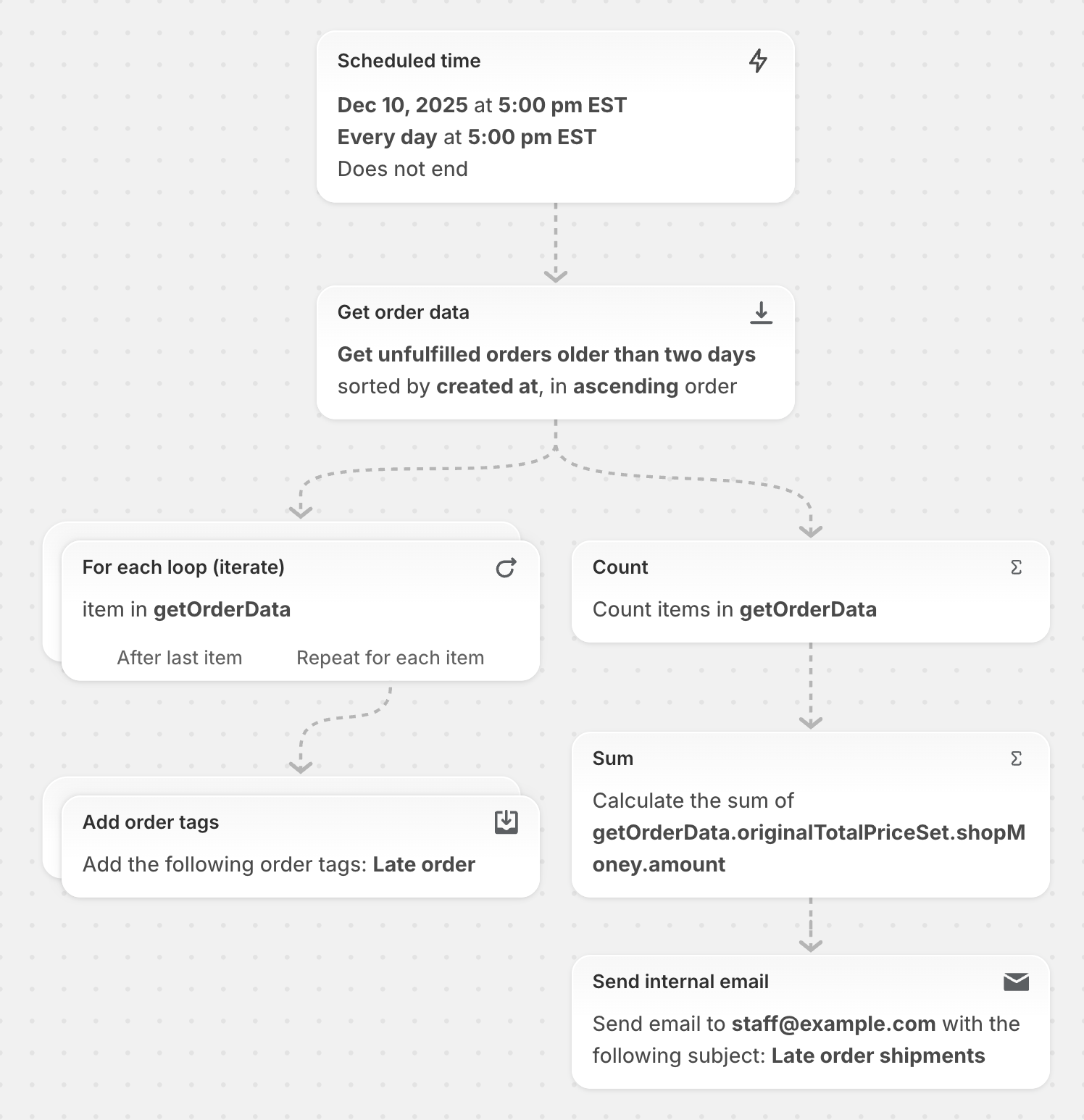
Tento pracovný postup možno použiť na zistenie, či nejaké objednávky prekročili garantovanú lehotu na dopravu, a ak áno, akú majú hodnotu.
V tomto príklade sa pracovný postup spustí každý deň o 17:00. Pracovný postup používa akciu Získať údaje o objednávke na získanie zoznamu objednávok, ktoré neboli splnené v rámci dvojdňovej lehoty na dopravu. Potom akcia Pre každú položku pridá štítok ku všetkým oneskoreným objednávkam. Pracovný postup používa aj akciu Spočítať na zistenie počtu oneskorených objednávok a akciu Sčítať na určenie hodnoty týchto objednávok. Premenné vytvorené akciami Spočítať a Sčítať sa použijú na odoslanie e‑mailu s informáciou o počte a hodnote týchto objednávok.
Nainštalujte si túto šablónu pracovného postupu do svojho obchodu.
Pri vytvorení novej objednávky skontrolovať, či rovnaký zákazník zadal ďalšie objednávky za posledných 24 hodín
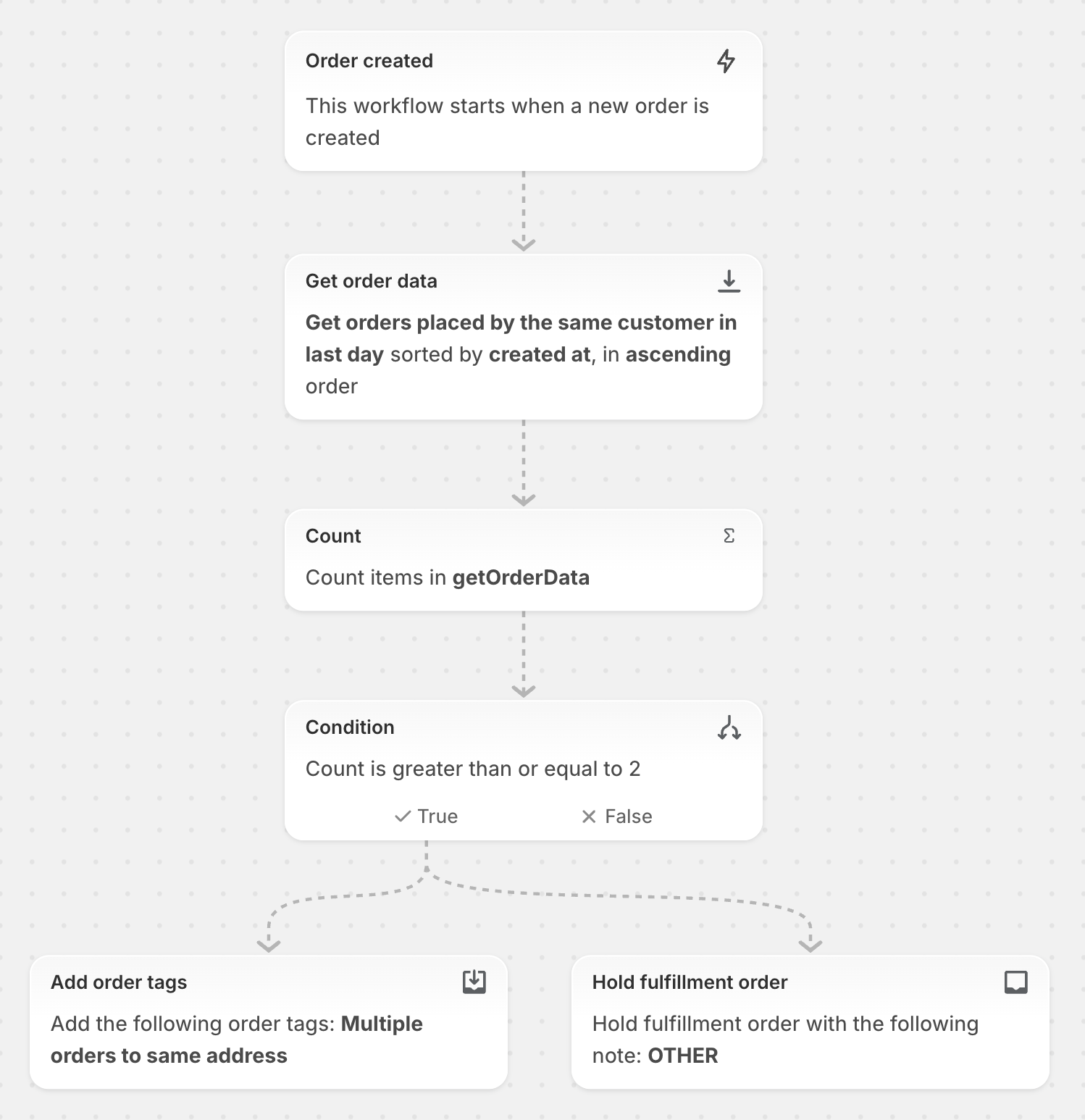
Tento pracovný postup možno použiť na zistenie, či rovnaký zákazník zadal viacero objednávok v ten istý deň, a ak áno, pozastaví ich naplnenie, aby sa mohli odoslať spoločne.
V tomto príklade sa pracovný postup spustí pri každom vytvorení novej objednávky. Pracovný postup používa akciu Získať údaje o objednávke na získanie zoznamu objednávok, ktoré zákazník zadal za posledný deň. Potom akcia Spočítať zistí počet objednávok zadaných zákazníkom. Ak ten istý zákazník zadal v ten istý deň dve alebo viac objednávok, naplnenie týchto objednávok sa nastaví na pozastavené a k objednávkam sa pridajú štítky.
Nainštalujte si túto šablónu pracovného postupu do svojho obchodu.
Každý deň získať e‑mail so súhrnom vypredaných produktov
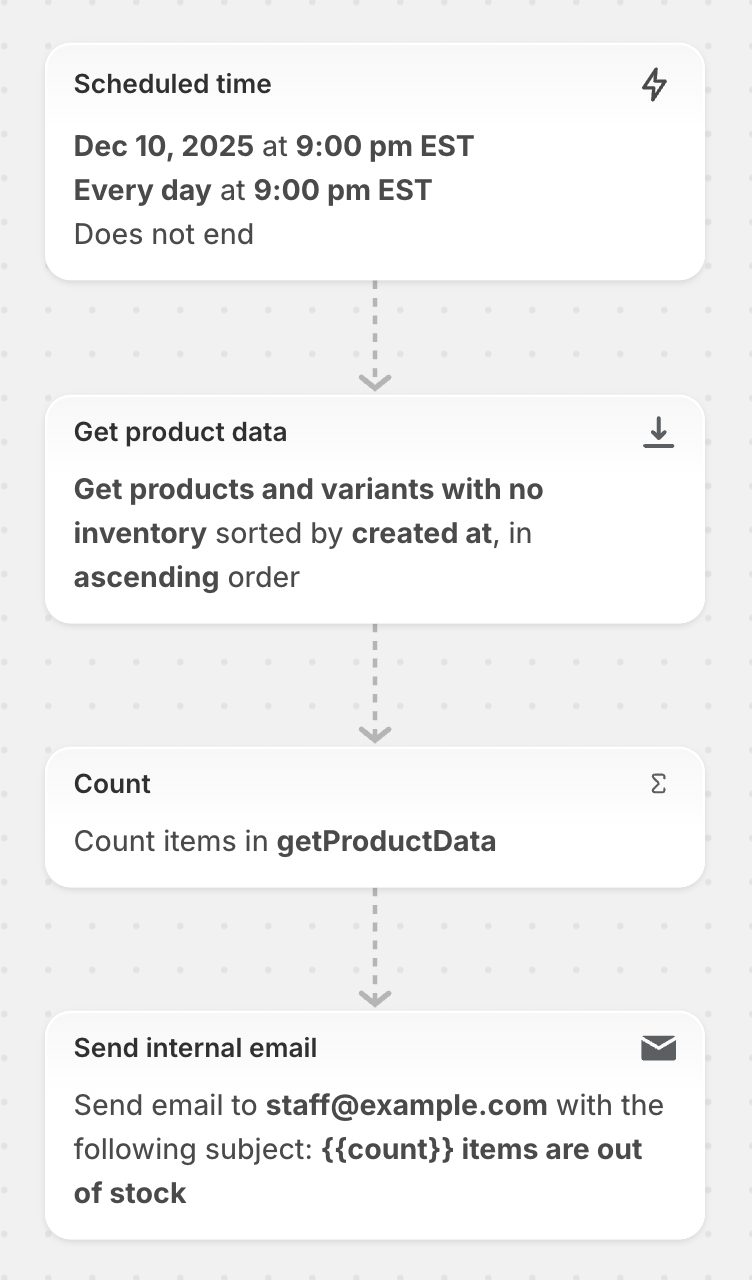
Tento pracovný postup možno použiť na vygenerovanie zoznamu všetkých vašich vypredaných produktov a odoslanie e‑mailu.
V tomto príklade sa pracovný postup spustí každý deň o 21:00. Pracovný postup používa akciu Získať údaje o produkte na získanie zoznamu produktov, ktoré nemajú žiadny inventár. Akcia Spočítať zistí počet vypredaných položiek. Premenné vytvorené akciami Získať údaje o objednávke a Spočítať sa použijú na odoslanie e‑mailu s informáciou o počte produktov a ich zoznamom.
Nainštalujte si túto šablónu pracovného postupu do svojho obchodu.
Raz denne nájsť všetky objednávky spojené s vrátením platby a označiť zákazníka
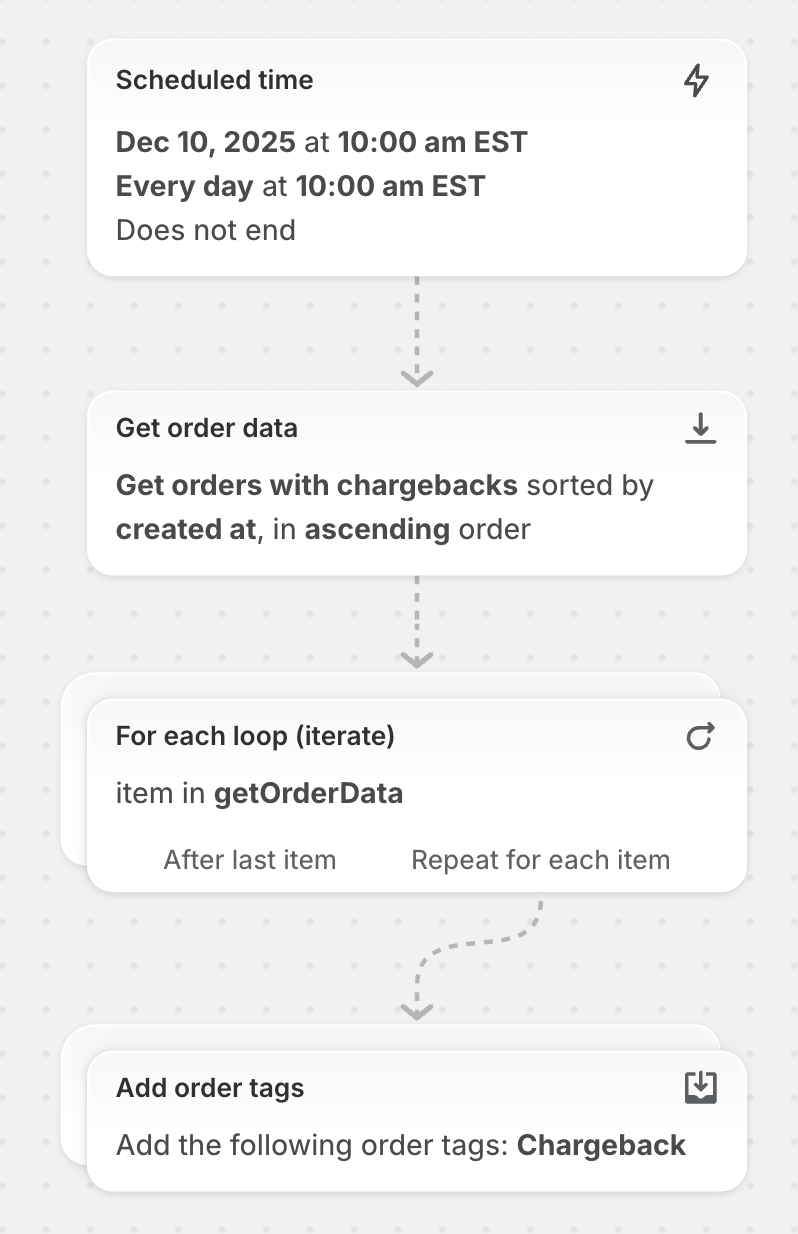
Tento pracovný postup možno použiť na sledovanie zákazníkov, ktorí iniciovali vrátenie platby.
V tomto príklade sa pracovný postup spustí každý deň o 10:00. Pracovný postup používa akciu Získať údaje o objednávke na získanie zoznamu objednávok, pri ktorých došlo k vráteniu platby. Potom akcia Pre každú položku pridá štítok všetkým zákazníkom, ktorí tieto objednávky zadali.
Nainštalujte si túto šablónu pracovného postupu do svojho obchodu.
Pri vytvorení novej objednávky zistiť, koľko objednávok zákazník zadal za posledných šesť mesiacov
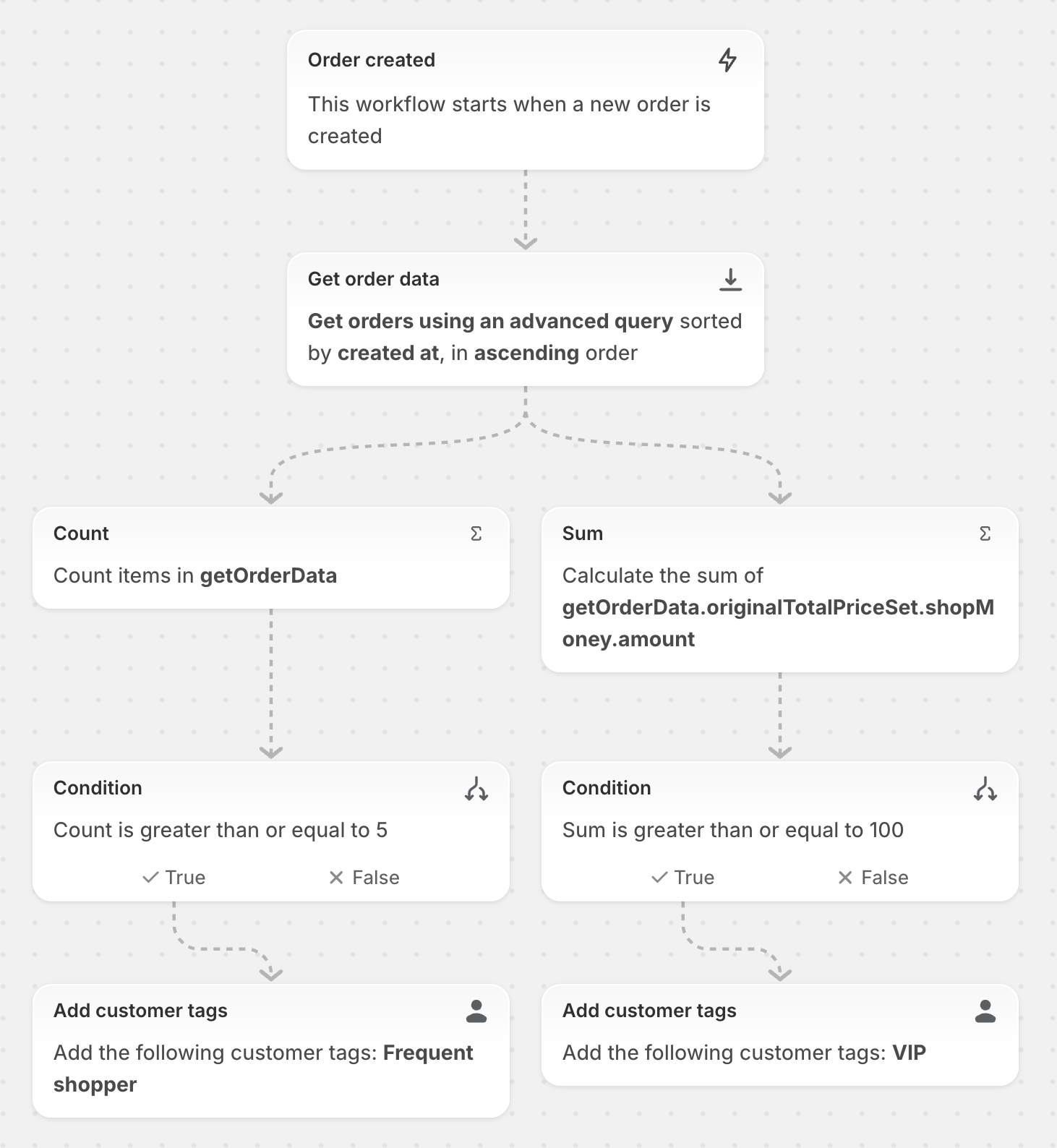
Tento pracovný postup možno použiť na zistenie, koľko objednávok zákazník zadal za posledných šesť mesiacov, a na pridanie vernostných štítkov.
V tomto príklade sa pracovný postup spustí pri každom vytvorení novej objednávky. Pracovný postup používa akciu Získať údaje o objednávke na získanie zoznamu objednávok, ktoré zákazník zadal za posledných šesť mesiacov. Potom akcia Spočítať zistí počet objednávok zadaných zákazníkom a akcia Sčítať určí hodnotu týchto objednávok. Zákaznícky štítok sa pridá v prípade, ak je počet objednávok rovný alebo väčší ako päť. Ďalší štítok sa pridá, ak je hodnota objednávok rovná alebo väčšia ako 100 $.
Nainštalujte si túto šablónu pracovného postupu do svojho obchodu.
Každý deň získať zoznam všetkých otvorených návrhov objednávok a odoslať správu v službe Slack
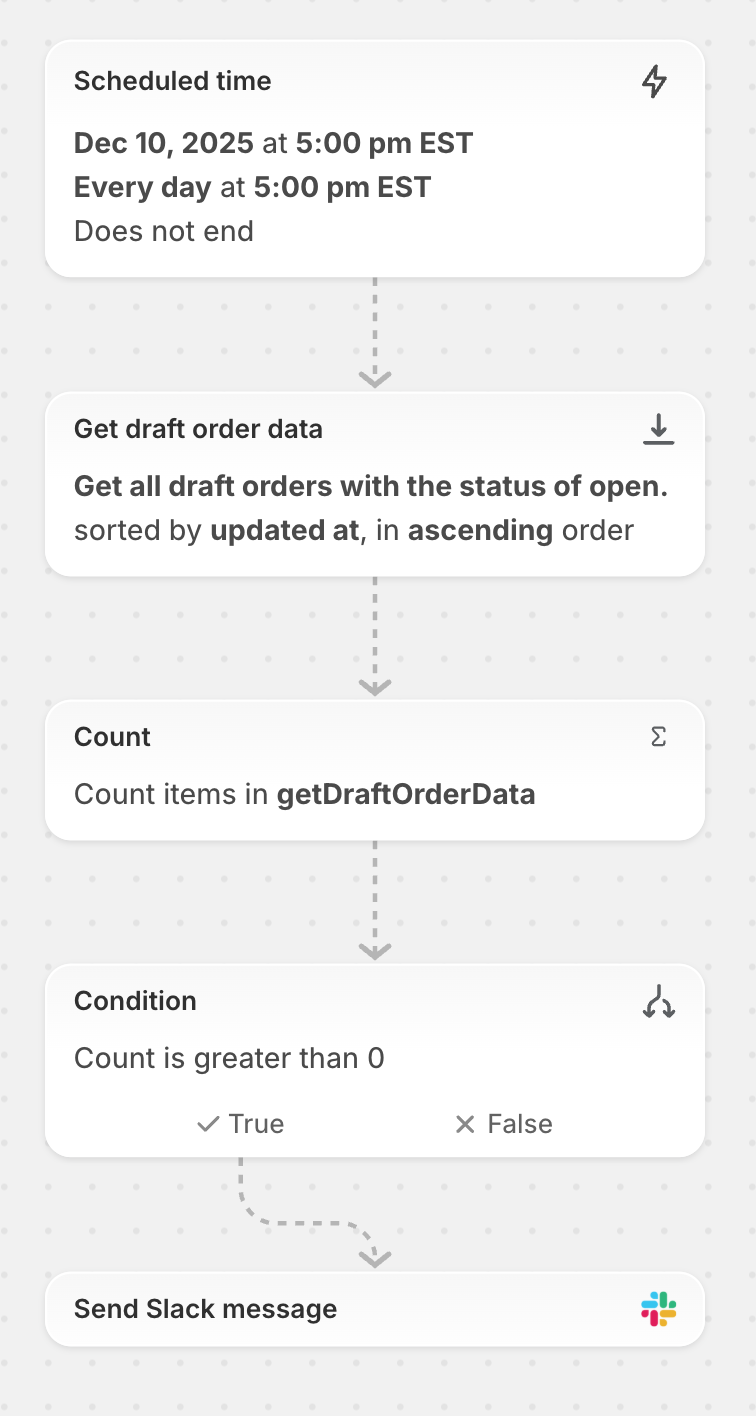
Tento pracovný postup možno použiť na odoslanie správy v službe Slack, ktorá bude informovať o tom, či sú vo vašom obchode nejaké otvorené návrhy objednávok, a ak áno, koľko ich je.
V tomto príklade sa pracovný postup spúšťa každý deň o 17:00. Pracovný postup používa akciu Získať údaje o návrhu objednávky na získanie zoznamu návrhov objednávok so stavom Otvorené. Následne akcia Počet určí počet otvorených návrhov objednávok. Premenná, ktorú vytvorí akcia Počet, sa použije na odoslanie správy v službe Slack s uvedením počtu otvorených návrhov objednávok.
Nainštalujte si túto šablónu pracovného postupu do svojho obchodu.