Posodabljanje tem
Shopify in drugi oblikovalci tem občasno izdajajo posodobljene različice tem, ki so jih objavili v trgovini Shopify Theme Store. Te posodobljene različice običajno vključujejo nove funkcije, izboljšave oblikovanja in popravke napak v sistemu.
Če namestite katero koli brezplačno ali plačljivo temo iz trgovine Shopify Theme Store, lahko ob izdaji posodobljene različice teme to različico brezplačno dodate v osnutke tem. Posodobitve niso podprte za teme zunanjih izvajalcev, kupljene zunaj trgovine Shopify Theme Store.
Glede na velikost teme in vašo internetno povezavo lahko nekatere teme za dokončanje posodobitve potrebujejo nekaj minut.
Vse teme ne prejemajo posodobitev. Če imate na primer klasično temo, ki ni navedena v trgovini Theme Store, vaša tema ne bo prejemala posodobitev.
V vaši obstoječi temi ne bodo uporabljene vse funkcije. Če je na primer izdana funkcija, ki zahteva posodobljeno arhitekturo teme, ta nova funkcija ne bo uporabljena v vaši obstoječi temi.
Če želite dostop do novih funkcij, lahko namesto tega dodate novo temo, ki te funkcije podpira. Več informacij o funkcijah, ki so na voljo za različice arhitekture tem, in zamenjavi teme.
Na tej strani
Premisleki pri posodobitvi teme
Pred posodobitvijo teme upoštevajte naslednje:
- Nadgradnja teme je lahko zapleten postopek. Preden se odločite za posodobitev teme ali prehod na novo temo, premislite, ali trenutna tema še vedno ustreza vašim potrebam.
- Nekatere aplikacije morda niso združljive z novo temo. Če niste prepričani, preverite dokumentacijo aplikacije ali se obrnite na razvijalca aplikacije.
- Na svoji temi lahko delate v osnutkih tem, preden jo objavite. Dodajanje nove teme v osnutke tem ne vpliva na vašo trenutno temo ali na katere koli druge teme.
- Spremembe teme ali prehod na novo temo ne vplivajo na druge dele vašega računa. Preizkušate lahko različne sloge tem in nastavitve, ne da bi vas skrbelo za preostalo vsebino v skrbniški plošči.
Preverjanje različice teme
Stanje teme lahko preverite tako, da v skrbniku Shopify kliknete Spletna trgovina > Teme in nato še številko različice teme, ki jo želite preveriti. Številke različic so na voljo pri objavljeni temi in pri vseh nameščenih temah v razdelku Osnutki tem.
Če uporabljate najnovejšo razpoložljivo različico teme, se prikaže sporočilo o stanju Ta tema je posodobljena.

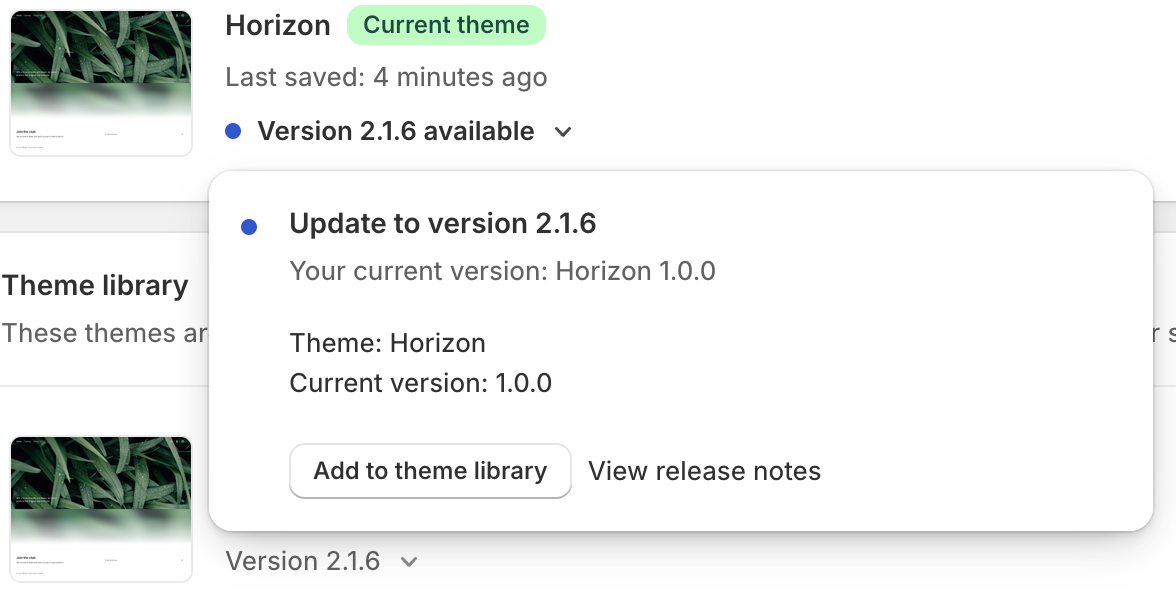
Ko je na voljo posodobitev teme, obvestilo nadomesti številko različice teme v skrbniku Shopify. Več informacij o različicah tem.
Ročna posodobitev teme
Če želite posodobljeno različico teme dodati v osnutke tem, kliknite obvestilo, da se odpre pogovorno okno s podrobnostmi, in nato kliknite Dodaj v osnutke tem.
Kliknete lahko tudi Ogled opomb ob izdaji, da preberete več o novi izdaji teme.

Vse prilagoditve, ki ste jih v temi izvedli z urejevalnikom tem, se prekopirajo in uporabijo v posodobljeni temi. To vključuje naslednje spremembe:
- Spreminjanje nastavitev teme.
- Spreminjanje postavitev strani, kot so dodajanje, preureditev, odstranjevanje ali skrivanje odsekov ali blokov.
- Spreminjanje nastavitev odseka ali bloka, vključno z dodajanjem slik, videoposnetkov, besedila in virov podatkov.
- Ustvarjanje novih predlog.
- Dodajanje, odstranjevanje ali spreminjanje nastavitev vstavkov aplikacije (app embeds) ali razširitev aplikacije.
- Izvajanje sprememb besedila v spletni trgovini z uporabo urejevalnika vsebine teme.
Če ste vi ali nameščena aplikacija v temi izvedli spremembe kode in vaše spremembe kode niso v sporu s posodobitvijo, bodo spremembe kode vključene v posodobitev.
Ko je posodobljena tema dodana v osnutke tem, se na tematski kartici prikaže sporočilo, ki označuje, ali so urejanja kode vključena v posodobitev.
Če so spremembe kode vključene v posodobitev, se prikaže sporočilo »Tema je dodana: spremembe kode so uspešno vključene«:

Če spremembe kode niso vključene v posodobitev, se prikaže sporočilo »Tema je dodana: sprememb kode ni bilo mogoče vključiti«:

Če vaše spremembe kode niso bile vključene in jih želite ohraniti, jih morate prekopirati v novo različico teme. Za prepoznavanje sprememb kode, ki so bile izvedene v vaši temi, lahko uporabite aplikacijo iz trgovine Shopify App Store. Pred posodobitvijo teme vedno shranite kopijo prilagojene kode.
Spremembe kode lahko izvirajo iz enega od naslednjih virov:
- Ročne spremembe kode, ki so bile izvedene v datotekah teme v urejevalniku kode, z izjemo datotek v mapi Templates in datoteke
settings_data.jsonv mapi Config. - Samodejne spremembe kode, ki jih je v datotekah vaše teme izvedla aplikacija, nameščena v vaši trgovini.
Ko v razdelek Osnutki tem dodate novo različico teme, dobi njeno ime predpono Posodobljena kopija: . Zatem lahko izvedete naslednja dejanja:
- Kliknite Ogled opomb ob izdaji, da si ogledate opombe ob izdaji za najnovejšo različico teme.
- Kliknite Pregled in se prepričajte, da se nova različica teme prikazuje in deluje v skladu z vašimi pričakovanji.
- Kliknite Objavi, ko ste pripravljeni na posodobitev aktivne spletne trgovine z novo različico teme.
Če ste v temo dodali CSS po meri, se morate prepričati, da izbirniki, na katere ste ciljali, še vedno obstajajo v najnovejši različici teme in da se vaš seznam slogov (CSS) uporablja po pričakovanjih.
Če možnost Dodaj v osnutke tem ni prikazana za temo, ki je na voljo v trgovini Shopify Theme Store, teme ne boste mogli posodobiti prek standardnega postopka posodobitve. Najnovejšo različico lahko izkoristite tako, da namestite novo kopijo teme iz trgovine Shopify Theme Store in nato ročno uveljavite svoje nastavitve ter prilagoditve.
Samodejne posodobitve teme
Ko Shopify v vaši temi izvede samodejno posodobitev, obvestilo nadomesti številko različice teme v skrbniku Shopify.
Samodejne posodobitve so namenjene odpravljanju napak v sistemu ali varnostnih težav v temi. Te posodobitve ne spremenijo videza in uporabniške izkušnje vaše teme ali vaših vsebin in nastavitev. Opombe ob izdaji za te posodobitve si lahko ogledate s klikom možnosti Ogled opomb ob izdaji v pogovornem oknu stanja teme.

Posodobitve za vašo temo niso podprte
Posodobitve so na voljo samo za teme, nameščene iz trgovine Shopify Theme Store. Samodejne posodobitve za naložene teme niso podprte, zato morate za posodobitev naložene teme izvesti eno od naslednjih dejanj:
- Če ste temo kupili v trgovini Shopify Theme Store in jo naložili v drugo trgovino, naložena tema nima licence in jo morate znova kupiti v trgovini Theme Store, da boste upravičeni do posodobitev. Teme, kupljene v trgovini Shopify Theme Store, so licencirane samo za trgovino, za katero ste jih prvotno kupili. Več informacij o licenciranju in prenosu tem v platformi Shopify.
- Če ste temo kupili pri zunanjem oblikovalcu tem izven trgovine Shopify Theme Store, se za posodobitve obrnite nanj.

Če uporabljate starejšo temo Shopify, je ta ukinjena in je Shopify ne posodablja več. Razmislite o nadgradnji na novejšo temo ali poiščite pomoč partnerja Shopify Partner, da boste lahko izkoristili najnovejše funkcije platforme Shopify.
Če uporabljate starejšo plačljivo temo, lahko v sodelovanju s partnerjem Shopify Partner nadgradite svojo temo in postanete upravičeni do posodobitev tem v svojem skrbniku Shopify.