Redigera temakod
Du kan redigera din temakod för att göra detaljerade ändringar i din webbshop med kodredigeraren. De flesta filerna som utgör ett tema innehåller Liquid, Shopifys mallspråk. Temafiler innehåller även HTML, CSS, JSON och JavaScript. Redigera endast koden för ett tema om du kan HTML och CSS och har en grundläggande förståelse för Liquid.
Du kan endast redigera temats kod efter att du har köpt det. Detta inkluderar att använda AI-kodgeneratorn i temaredigeraren. Om du använder en provversion av ett betalt tema måste du köpa det innan du kan göra kodändringar.
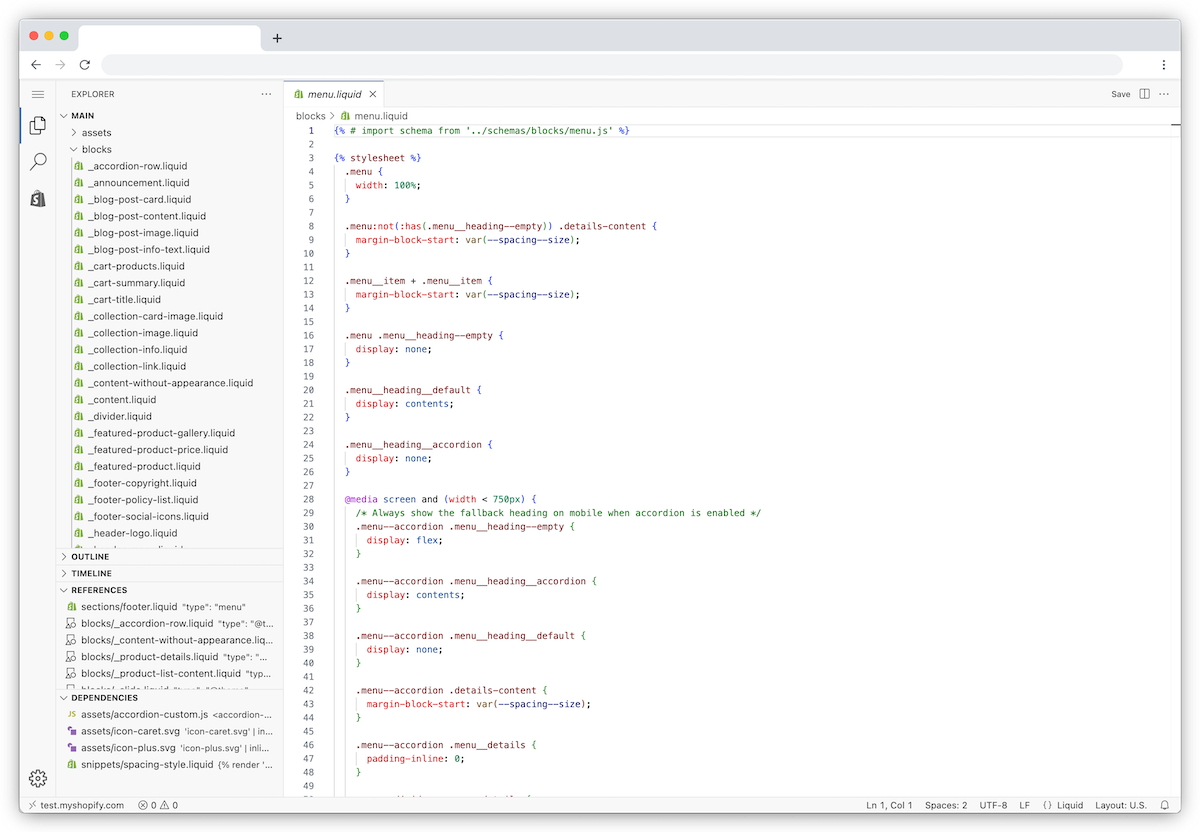
Kodredigeraren visar en katalog med dina temafiler och ett utrymme för att visa och redigera filerna. När du klickar på en fil i katalogen öppnas den i kodredigeraren. Du kan öppna och redigera flera filer samtidigt. Du kan även öppna och granska flera filer samtidigt.
På den här sidan
Redigera temakod
Du kan använda kodredigeraren för att ändra dina temafiler.
Steg:
Desktop
Gå till Webbshop > Teman i din Shopify-admin.
Klicka på
 > Redigera kod.
Mobil
Från Shopify-appen trycker du på ikonen
 .
.Tryck på Webbshop i avsnittet Försäljningskanaler.
Tryck på Hantera teman.
Tryck på
> Redigera kod.
Spara ändringar
När du redigerar en fil visas en punkt bredvid fliknamnet för att indikera att det finns osparade ändringar. Klicka på knappen Spara för att spara dina ändringar. Du kan även ange ⌘ + S på Mac eller Ctrl + S på Windows för att spara ändringarna.

Formatera temakod
För att korrigera kodindentering, öppna kommandopaletten med ⌘ + Shift + P på Mac eller Ctrl + Shift + P på Windows, skriv format och välj sedan Formatera dokument.
Steg:
Gå till Webbshop > Teman i din Shopify-admin.
Klicka på
> Redigera kod.Öppna filen som du vill formatera.
Ange
⌘+Ppå Mac ellerCtrl+Ppå Windows.Ange format i kommandopaletten och tryck sedan på
Retur.Spara filen.

Spåra filändringar
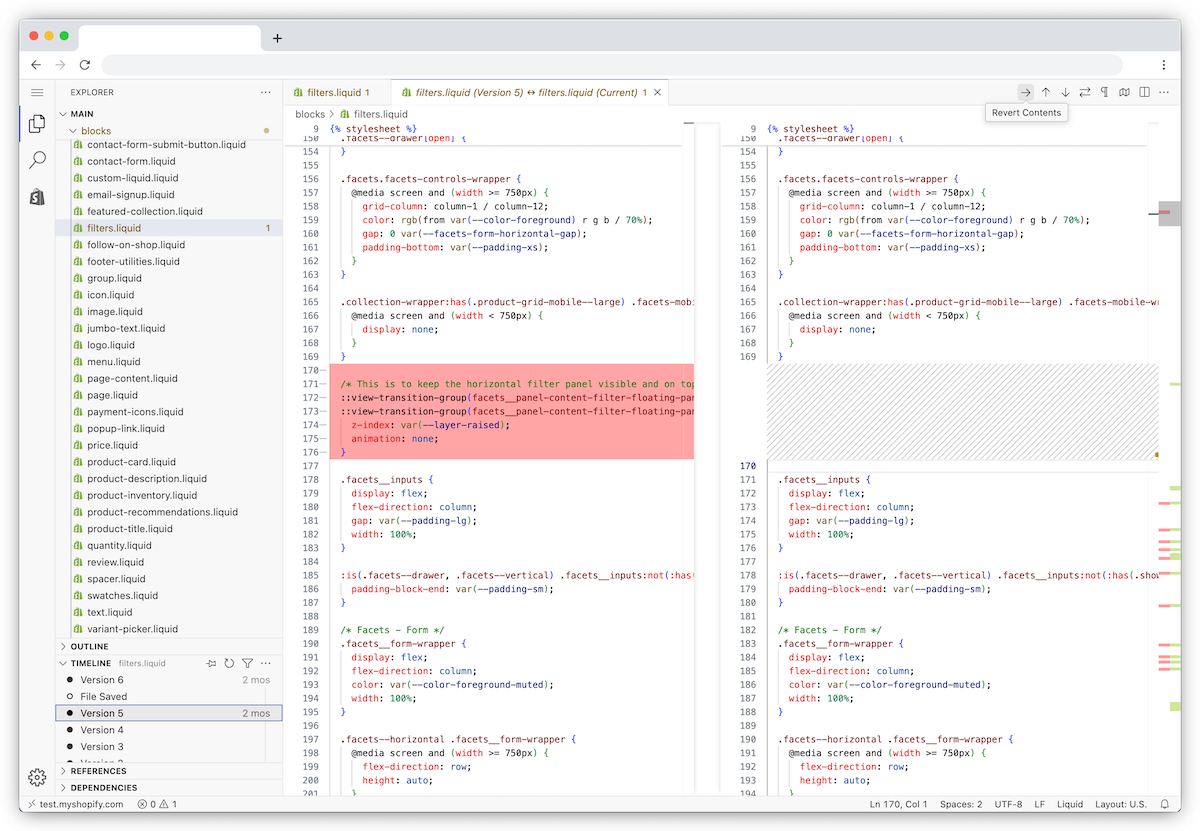
För att återställa en ändrad temafil till en tidigare version använder du vyn Tidslinje för den filen.
Vyn Tidslinje återställer en befintlig fil i taget. Den återställer inte ett helt tema och kan inte återskapa raderade temafiler. Tidslinjens historik är begränsad, så äldre versioner kanske inte är tillgängliga.
En återställning ersätter hela filens innehåll, inklusive ändringar du kanske vill behålla. Innan du återställer en fil bör du kopiera det aktuella filinnehållet till en säker plats om du vill behålla några ändringar.
Steg:
Gå till Webbshop > Teman i din Shopify-admin.
Klicka på
> Redigera kod.Öppna den befintliga filen som du vill granska eller återställa.
Valfritt: Om du vill behålla några aktuella ändringar kopierar du det nuvarande filinnehållet till en säker plats före återställningen.
I vyn Tidslinje klickar du på en post i tidslinjen för att jämföra skillnaderna.
För att ersätta hela filens innehåll med den valda tidigare versionen högerklickar du på tidslinjeposten och väljer sedan Återställ innehåll.
Klicka på Återställ.
Theme Check
Kodredigeraren inkluderar Theme Check, en funktion som hjälper till att förhindra fel genom att ge omedelbar feedback när koden skrivs, i stället för att fel upptäcks i livetemat.
I kodredigeraren kan Theme Check identifiera följande fel i redigerad kod:
- Skript som blockerar tolkning, vilket kan sakta ner ett digitalt skyltfönster
- Inkonsekvenser mellan översättningsfiler, såsom saknade översättningsnycklar eller översättningar som inte matchar i en språkzonsfil
- Saknade mallar
Fel markeras med en röd linje under koden. Håll muspekaren över den markerade raden för att se felet.
Söka och ersätta i kodredigeraren
Du kan söka i kodredigeraren på ett av följande sätt:
- Sök i en specifik fil.
- Sök i alla filer i temat.
Du kan även ersätta kod i en specifik fil eller flera förekomster i alla temafiler. Du kan även söka efter en fil via namn för att öppna en fil.
Söka i en fil
Du kan söka efter och ersätta kod i en specifik fil. Använd piltangenterna för att granska varje förekomst av koden.

När du har sökt efter kod kan du ersätta koden i en fil.
Steg:
Gå till Webbshop > Teman i din Shopify-admin.
Klicka på
> Redigera kod.Öppna filen som du vill söka i.
Ange
⌘+Fpå en Mac ellerCtrl+Fpå Windows.Ange din sökterm i fältet Sök.
Valfritt: Gör följande för att ersätta kod:
- Klicka på ikonen
 i sökmodalen.
 - Ange ersättningskoden i fältet Ersätt. Du kan klicka på Behåll skiftläge för att matcha ersättningskodens skiftläge med den befintliga förekomsten.
- Klicka på ikonen Ersätt för att ersätta en förekomst i taget, eller klicka på ikonen Ersätt alla för att ersätta alla förekomster på en gång.
Söka i alla filer
Klicka på sökknappen i det vänstra sidofältet för att söka i alla temafiler. Resultaten visar varje förekomst av din sökterm och i vilken fil den förekommer.

Steg:
Gå till Webbshop > Teman i din Shopify-admin.
Klicka på
> Redigera kod.Klicka på ikonen
 för att öppna sökpanelen.
 Ange din sökterm i fältet Sök.
Valfritt: Gör följande för att ersätta kod:
- Klicka på ikonen i sökmodalen.
- Ange ersättningskoden i fältet Ersätt.
- Ersätt en förekomst i taget eller alla förekomster på en gång.
Avancerade sökalternativ
Använd ett eller flera av följande sökalternativ för att begränsa dina sökresultat:
- Matcha skiftläge returnerar söktermer som matchar skiftläget. Om du till exempel anger product markerar sökningen alla förekomster av ”product” eller ”Product”. Om du väljer Matcha skiftläge markerar sökningen endast förekomster av product.
- Matcha hela ord returnerar söktermer som matchar det exakta ordet och utesluter partiella matchningar. Om du till exempel anger cart markerar sökningen förekomster av ”cart” men inte ”carton”.
- Använd reguljära uttryck returnerar sökresultat som matchar ett reguljärt uttryck (regex). Ett regex är en teckensträng som specificerar ett matchningsmönster i text.
I panelen Sök kan du även välja filer och mappar som ska inkluderas eller exkluderas från sökresultaten.
Klicka på för att öppna den avancerade menyn. Du kan ange valfri fil- eller mappsökväg i fälten filer att inkludera eller filer att exkludera. Om du vill lägga till fler än en fil eller mapp separerar du dem med ett blanksteg och ett kommatecken. Om du till exempel vill söka efter filer i mappen sections anger du ./sections i fältet filer att inkludera.
Du kan även söka i en specifik mapp från filkatalogvyn. Högerklicka på en mapp och välj sedan Sök i mapp ... från rullgardinsmenyn.
Hantera temafiler
Du kan hantera filer i din temakod. Du kan ta bort filer, lägga till nya filer, byta namn på filer och återställa ändrade befintliga kodfiler från vyn Tidslinje när en tidigare version är tillgänglig. Resursfiler, såsom bilder, CSS, JavaScript och teckensnitt i mappen assets, har ingen tidslinjehistorik.
Öppna en temafil
För att öppna en temafil klickar du på en mapp och sedan på filnamnet i filutforskaren. Du kan även söka efter filer efter namn eller filtillägg och sedan öppna filen.
Steg:
Gå till Webbshop > Teman i din Shopify-admin.
Klicka på
> Redigera kod.Ange
⌘+Ppå Mac ellerCtrl+Ppå Windows.Ange filnamnet i sökfältet och välj filen, eller välj en fil från listan Nyligen öppnade.
Lägga till en ny temafil
För att lägga till en fil väljer du en mapp, klickar på ikonen Ny fil och anger sedan filnamn och filtillägg.
Filnamn kan innehålla tecknen A-Z, 0-9 och får inte innehålla blanksteg. Separera ord med bindestreck eller understreck. Ett filtillägg definieras av en punkt . och tilläggstypen. Till exempel .liquid eller .css.
Steg:
Gå till Webbshop > Teman i din Shopify-admin.
Klicka på
> Redigera kod.Klicka på mappen som du vill lägga till en ny fil i.
Högerklicka på mappnamnet och välj Ny fil ... från rullgardinsmenyn.
Ange ett nytt namn för filen.
Tryck på
Returpå tangentbordet.
Ladda upp en ny tillgång
Du kan ladda upp en ny tillgång, till exempel en ikon eller bildfil, till mappen assets i kodredigeraren.
Steg:
Gå till Webbshop > Teman i din Shopify-admin.
Klicka på
> Redigera kod.Högerklicka på mappen assets.
Klicka på Ladda upp ....
Välj den fil du vill ladda upp.
Klicka på Öppna.
Byta namn på en temafil
Du kan högerklicka på en fil för att byta namn på den. Se till att du inte redigerar eller tar bort filtillägget. Ett filtillägg definieras av en punkt . och tilläggstypen. Till exempel .liquid eller .css. Filnamn kan innehålla tecknen A-Z och 0-9, och får inte innehålla blanksteg. Separera ord med bindestreck eller understreck. Om filnamnet inte är giltigt sparas inte det nya filnamnet.
Steg:
Gå till Webbshop > Teman i din Shopify-admin.
Klicka på
> Redigera kod.Högerklicka på en fil och välj Byt namn... i rullgardinsmenyn.
Ange ett nytt namn för filen.
Tryck på
Returpå tangentbordet.
Radera en temafil
Du kan radera valfria filer i ditt tema. Raderade temafiler kan inte återställas.
Steg:
Gå till Webbshop > Teman i din Shopify-admin.
Klicka på
> Redigera kod.Högerklicka på en fil och välj Radera permanent i rullgardinsmenyn.
Klicka på Radera.