Hitta och skicka in din webbplatskarta
Alla Shopify-butiker genererar automatiskt en sitemap.xml-fil som innehåller länkar till alla dina produkter, primära produktbilder, sidor, produktserier och bloggposter. Denna fil används av sökmotorer som Google och Bing för att indexera din webbplats så att din butiks sidor visas i sökresultaten. Genom att skicka in dina webbplatskartfiler till Google Search Console hjälper du Google att hitta och indexera sidor på din webbplats.
Om du har planen Basic, Shopify, Advanced Shopify eller Shopify Plus kan du använda funktionen för internationella domäner för att skapa regionspecifika eller landsspecifika domäner. När du använder internationella domäner genereras webbplatskartefiler för alla dina domäner. Alla dina domäner är upptäckbara för sökmotorer, såvida de inte vidarebefordras till din huvuddomän.
Processen med att genomsöka och indexera din webbplats kan ta tid och Google garanterar inte hur lång tid det kommer att ta. Läs mer om vad du kan förvänta dig när din webbplats indexeras från hjälpavsnitten för Google Search Console.
På den här sidan
Hitta filen med din webbplatskarta
Filer för webbplatskartor genereras automatiskt. Du hittar dem i rotkatalogen för din Shopify-butiks domäner, till exempel example.com/sitemap.xml.
De genererade filerna för webbplatskartor länkar till separata webbplatskartor för dina produkter, produktserier, bloggar och webbsidor. Filer för webbplatskartor uppdateras automatiskt när du lägger till en ny webbsida, produkt, produktserie, bild eller bloggpost i din webbshop hos Shopify.
Om din butik har Basic-abonnemanget eller högre har du webbplatskartor för varje ytterligare domän du använder för internationella domäner. Om du har flera domäner och inte använder dem för internationell målinriktning, se då till att alla domäner omdirigeras till din huvuddomän.
Lägg till domänegenskaper och verifiera din webbplats med Google
Innan du skickar in din webbplatskarta måste du verifiera din domän med Google Search Console för att bekräfta att du är ägare till din Shopify-butik. Om du inte redan har ett Google Search Console-konto måste du skapa ett konto.
För att verifiera din domän måste du inaktivera lösenordsskyddet för din webbshop. Om du inte är redo att lansera din butik kan du inaktivera lösenordsskyddet och sedan aktivera det igen efter att du har verifierat din domän.
Steg:
- Från ditt Google Search Console-konto, klicka på ≡ och välj sedan Lägg till egendom i rullgardinsmenyn.
- I dialogrutan Välj egendomstyp väljer du URL-prefix och anger sedan den domän du vill lägga till som en egendom, inklusive
https://. - Klicka på FORTSÄTT.
- I fönstret Verifiera ägande väljer du HTML-tagg. Eller, om du är bekant med andra verifieringsmetoder, välj den metod du föredrar. Mer information om att verifiera ägande med en TXT-post.
- I avsnittet HTML-tagg klickar du på KOPIERA för att kopiera hela metataggen till ditt urklipp. Det är viktigt att du kopierar allt, inklusive
<och>. Till exempel:
<meta name="google-site-verification" content="IV7BPLESttSpBdxSWN1s4zlr4HIcuHkGQYmE3wLG59w" />Gå till Webbshop > Teman i din Shopify-admin.
Hitta det tema du vill redigera, klicka på knappen … för att öppna åtgärdsmenyn och klicka sedan på Redigera kod.
Klicka på
theme.liquidi avsnittet Layout.Klistra in metataggen som du kopierade i steg 5 på en tom rad direkt under den inledande
<head>-taggen: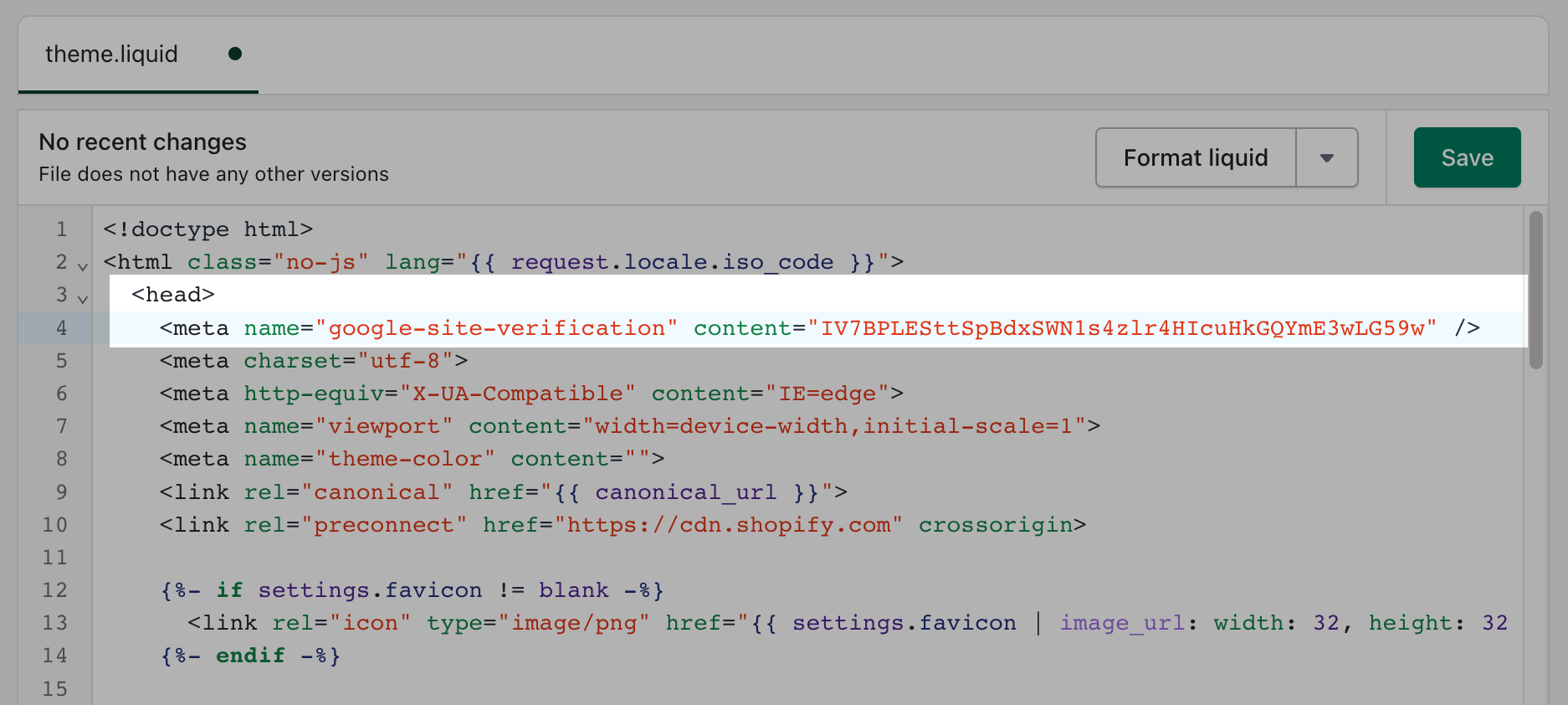
Klicka på Spara.
Gå tillbaka till Google Search Console och klicka på Verifiera.
Om din butik har Basic-abonnemanget eller högre och använder internationella domäner, upprepa då dessa steg för att verifiera varje domän som du har anslutit till din Shopify-butik. För varje domän som du verifierar klistrar du in varje metatagg på en separat rad i samma theme.liquid-fil.
Skicka in filen med din webbplatskarta till Google Search Console
Du kan skicka in din fil med webbplatskartan till Google Search Console för att hjälpa Google att hitta och indexera sidor på din webbplats.
Steg:
- När din webbplats har verifierats går du till Google Search Console.
- Valfritt: Om du har verifierat flera rotdomäner med Google Search Console ska du se till att du har valt rätt domän i rullgardinsmenyn.
- I avsnittet Indexering klickar du på Webbplatskartor.
- I avsnittet Lägg till en ny webbplatskarta anger du filnamnet för din domäns webbplatskarta:
sitemap.xml. Din domän-URL är ifylld åt dig och kommer att ha ett format som liknarhttps://example.com/sitemap.xml. - Klicka på SKICKA.
Om du har Basic-abonnemanget eller högre och använder internationella domäner måste du skicka in filen för webbplatskartan för varje domän. Filer med webbplatskartor finns alltid i rotkatalogen för din Shopify-butiks domäner.
Om du säljer på flera språk läggs dessa språk automatiskt till i filerna för webbplatskartor för var och en av dina domäner. Du behöver inte göra något för att lägga till dem.
När du har skickat in dina filer för webbplatskartor använder Google dessa filer för att genomsöka och indexera din butik. Din butik måste vara tillgänglig för att sökroboten ska fungera, så se till att din butik inte har ett aktivt lösenord. Processen kan ta tid och Google garanterar inte hur lång tid det tar för din butik att genomsökas.
Om du vill veta mer eller felsöka, besök Google Search Console Hjälp.
Hur Google indexerar och visar din butik
När Google genomsöker din webbplatskarta indexerar den inte hela din webbplats samtidigt. I stället indexerar den enskilda sidor och använder metadata för att avgöra vad som ska visas för potentiella besökare i sökresultaten. Ett sökresultat för din butik innehåller vanligtvis dessa komponenter:
- Rubrik: Hämtas automatiskt från din sidrubrik i Shopify.
- URL: Sidans direkta URL.
- Beskrivning: Tas vanligtvis från sidans innehåll, till exempel produktbeskrivningar eller bloggtext.
- Webbplatslänkar: Ytterligare länkar som Google automatiskt kan visa under det huvudsakliga sökresultatet när det fastställer att de är användbara för användarna.
Du kan anpassa hur din butik visas i sökresultat genom att redigera SEO-inställningarna:
- För enskilda produkter, produktserier, bloggposter och sidor använder du avsnittet Förhandsgranskning av webbplats-SEO längst ner på varje sida.
- För din huvudbutik, gå till Webbshop > Inställningar i din Shopify-admin.
Utökade utdrag och mikrodata
Temat för din Shopify-butik inkluderar automatiskt mikrodata (även kallat strukturerad data) i koden. Denna speciella HTML-uppmärkning hjälper sökmotorer att bättre förstå och visa ditt innehåll i sökresultat. Produktsidor inkluderar till exempel mikrodata om priser, tillgänglighet och recensioner, som kan visas som utökade utdrag i sökresultat. Alla nuvarande Shopify-stödda teman och teman från Theme Store inkluderar denna funktionalitet som standard, så du behöver inte lägga till någon ytterligare kod.