Scheman, hämta data och loopande arbetsflöden i Shopify Flow
I de flesta fall kan du skapa ett arbetsflöde genom att länka samman flera villkor och åtgärder med en utlösare som körs när en händelse inträffar. För mer komplexa användningsfall kan det hända att det inte finns någon utlösare för det du behöver göra, att du behöver köra det vid en viss tidpunkt eller att du behöver arbeta med en lista med data. I dessa fall kan du använda utlösare för schemalagd tid, hämta data-åtgärder och loopar för att skapa avancerade arbetsflöden.
Anta till exempel att du vill få en daglig sammanfattning av öppna ordrar. Med dessa funktioner kan du köra ett arbetsflöde som körs varje dag vid en viss tidpunkt, som hämtar dessa ordrar och sedan skickar en sammanfattning av dem till dig. Du kan utforska fler exempel och mallar som använder dessa utlösare och åtgärder.
På den här sidan
Utlösare för schemalagd tid
I stället för att starta ett arbetsflöde på grund av en händelse, startar utlösaren Schemalagd tid ett arbetsflöde vid en specifik tid och ett specifikt datum som du anger. Du kan även schemalägga arbetsflödet så att det återkommer varje timme, dag, vecka eller månad. Eftersom det körs enligt ett schema måste du använda en åtgärd för att hämta data såsom kunder, ordrar eller produkter. Det gör du med hjälp av Hämta data-åtgärder.
Utlösaren Schemalagd tid kan köras så ofta som var tionde minut.
Hämta data-åtgärder
De flesta åtgärder ändrar något i din butik, till exempel lägger till taggar för en kund eller skickar ett kommando till en app, som att instruera en app att skicka ett push-meddelande till en kund.
Hämta data-åtgärder hämtar data från din butik för användning i Flow. Dessa åtgärder anropar en fråga med en uppsättning filter, till exempel att bara hämta något som uppdaterats under den senaste dagen. Åtgärden returnerar en lista med data som matchar filtren. Till exempel anropar åtgärden Hämta orderdata Order-frågan på Admin API och returnerar en lista med ordrar som matchar din fråga.
Hämta data-åtgärder kan endast köras på listor med upp till 100 artiklar.
Följande åtgärder hämtar information från din butik så att du kan använda den informationen i ditt arbetsflöde. Se respektive åtgärd för uppgifter om hur du filtrerar data och vilka data som returneras:
- Hämta data för kontantspårningssession
- Hämta produktseriedata
- Hämta företagsdata
- Hämta data för företagsplats
- Hämta kunddata
- Hämta rabattdata
- Hämta data för orderutkast
- Hämta distributionsorderdata
- Hämta presentkortsdata
- Hämta platsdata
- Hämta metaobjektposter
- Hämta metaobjektpost
- Hämta orderdata
- Hämta produktdata
- Hämta produktvariantdata
- Hämta data för försäljningsplansgrupp
- Hämta data för prenumerationsfaktureringsförsök
- Hämta prenumerationsavtalsdata
Liquid-taggar i Hämta data-åtgärder
När du använder en Hämta data-åtgärd med datum kan du använda Liquid-taggarna date_minus och date_plus för att ändra datum i din fråga. Om du till exempel vill beräkna ett datum 5 dagar före ett arbetsflödes schemalagda körningstid kan du använda följande Liquid:
{{ scheduledAt | date_minus: "5 days" }}Mer information om hur du använder dessa taggar finns i dokumentationen om Liquid-variabler.
För varje-loopar
När du använder en Hämta data-åtgärd får du en lista med data som matchar din fråga. Du kan använda åtgärden För varje-loop (iterera) för att loopa igenom den listan. I en För varje-loop kan du använda villkor och åtgärder som endast gäller för den artikeln.
Du skapar till exempel ett arbetsflöde som körs varje måndag. Arbetsflödet använder åtgärden Hämta orderdata för att hämta ordrar som har lagts under den veckan. För varje-loop (iterera) lägger sedan till taggen Ny order på varje order som returneras av listan getOrderData. När alla ordrar i listan har taggats skickas ett internt e-postmeddelande som anger att taggningen är klar.

Aggregeringsåtgärder
När du arbetar med listor kanske du vill räkna antalet artiklar för att använda dem i senare Villkor och Åtgärder. Du kanske till exempel vill kontrollera om det finns fler än 0 resultat innan du skickar ett e-postmeddelande. Flow tillhandahåller dessa åtgärder för att utföra beräkningar på listdata i ett arbetsflöde:
Exempel på avancerade arbetsflöden i Shopify Flow
Se några exempel på avancerade arbetsflöden som du kan använda i Shopify Flow:
- Få en daglig sammanfattning av ordrar som missar ett tvådagars distributionsfönster.
- När en ny order skapas, kontrollera om samma kund har lagt andra ordrar under de senaste 24 timmarna.
- Varje dag, få ett e-postmeddelande med en sammanfattning över produkter som är slut i lager.
- En gång om dagen, hitta alla ordrar som är kopplade till en chargeback och tagga kunden.
- När en ny order skapas, ta reda på hur många ordrar kunden har lagt under de senaste sex månaderna.
- Varje dag, hämta en lista över alla öppna orderutkast och skicka ett Slack-meddelande.
Få en daglig sammanfattning av ordrar som inte har distribuerats inom två dagar
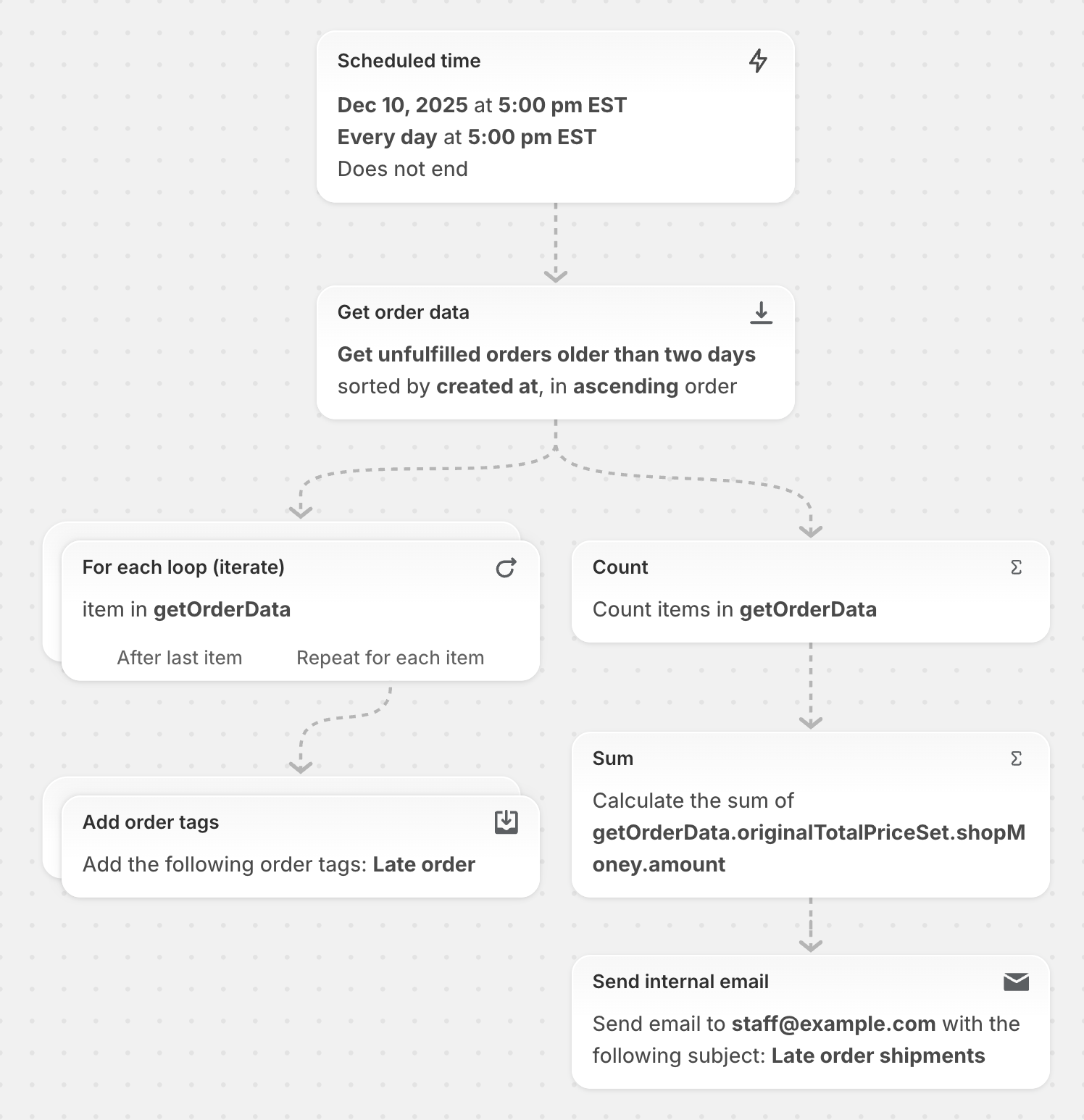
Det här arbetsflödet kan användas för att avgöra om några ordrar har missat en garanterad fraktperiod och, i så fall, hur mycket dessa ordrar är värda.
I det här exemplet körs arbetsflödet varje dag kl. 17.00. Arbetsflödet använder åtgärden Hämta orderdata för att hämta en lista med ordrar som inte distribuerades inom ett fraktfönster på två dagar. Därefter lägger åtgärden För varje till en tagg på alla sena ordrar. Arbetsflödet använder även åtgärden Räkna för att fastställa antalet sena ordrar och åtgärden Summera för att fastställa värdet på dessa ordrar. Variablerna som skapas av åtgärderna Räkna och Summera används för att skicka ett e-postmeddelande som anger antalet ordrar och deras värde.
Installera den här arbetsflödesmallen i din butik.
När en ny order skapas, kontrollera om samma kund har lagt andra ordrar under de senaste 24 timmarna
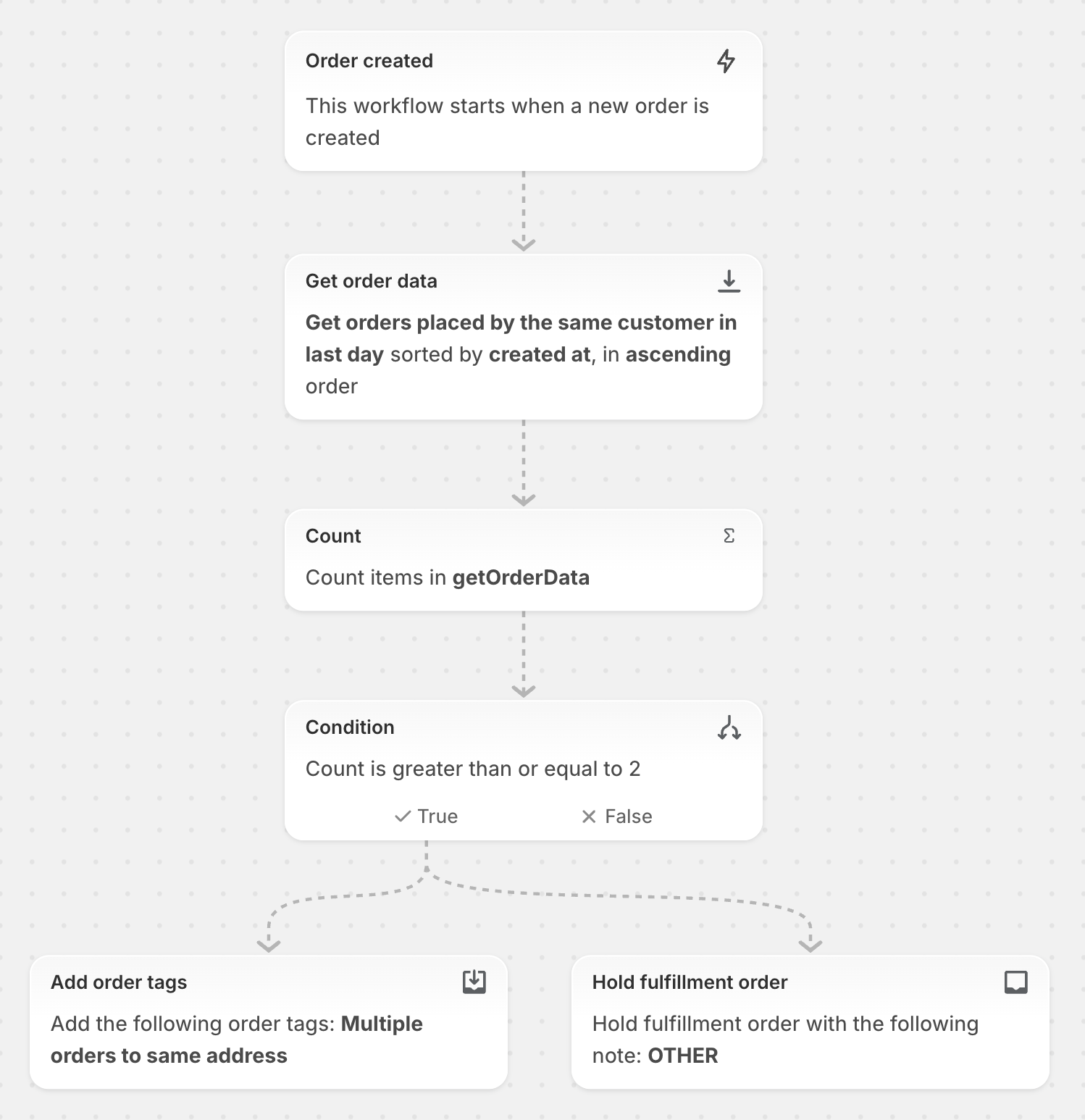
Det här arbetsflödet kan användas för att avgöra om samma kund har lagt flera ordrar under samma dag och i så fall sätter det distributionen i vänteläge så att ordrarna kan skickas tillsammans.
I det här exemplet körs arbetsflödet varje gång en ny order skapas. Arbetsflödet använder åtgärden Hämta orderdata för att hämta en lista över ordrar som kunden har lagt under den senaste dagen. Därefter fastställer åtgärden Räkna antalet ordrar som kunden har lagt. Om det finns två eller fler ordrar från samma kund under samma dag sätts distributionen av ordrarna i vänteläge och taggar läggs till i ordrarna.
Installera den här arbetsflödesmallen i din butik.
Varje dag, få ett e-postmeddelande med en sammanfattning över produkter som är slut i lager
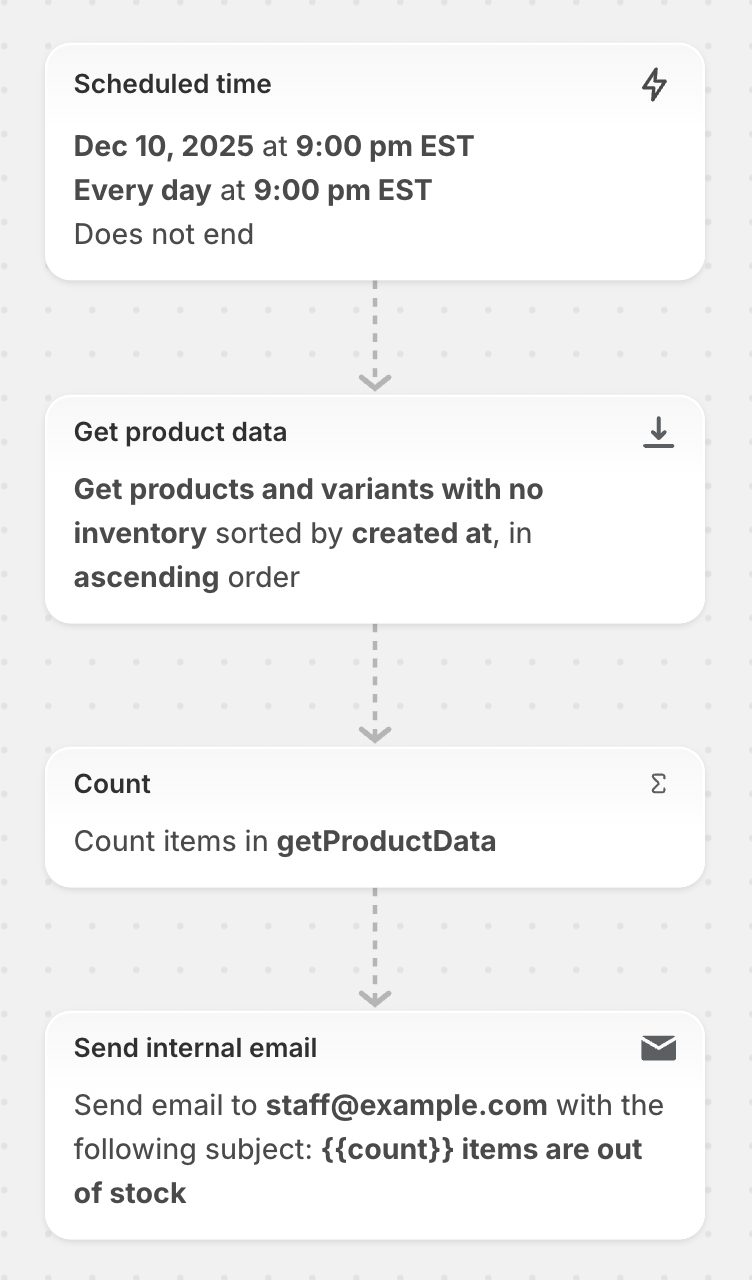
Det här arbetsflödet kan användas för att skapa en lista över alla produkter som är slut i lager och skicka ett e-postmeddelande.
I det här exemplet körs arbetsflödet varje dag kl. 21.00. Arbetsflödet använder åtgärden Hämta produktdata för att hämta en lista över produkter som saknar lagerbehållning. Åtgärden Räkna fastställer antalet artiklar som är slut i lager. Variablerna som skapas av åtgärderna Hämta orderdata och Räkna används för att skicka ett e-postmeddelande som anger antalet produkter och en lista över dessa produkter.
Installera den här arbetsflödesmallen i din butik.
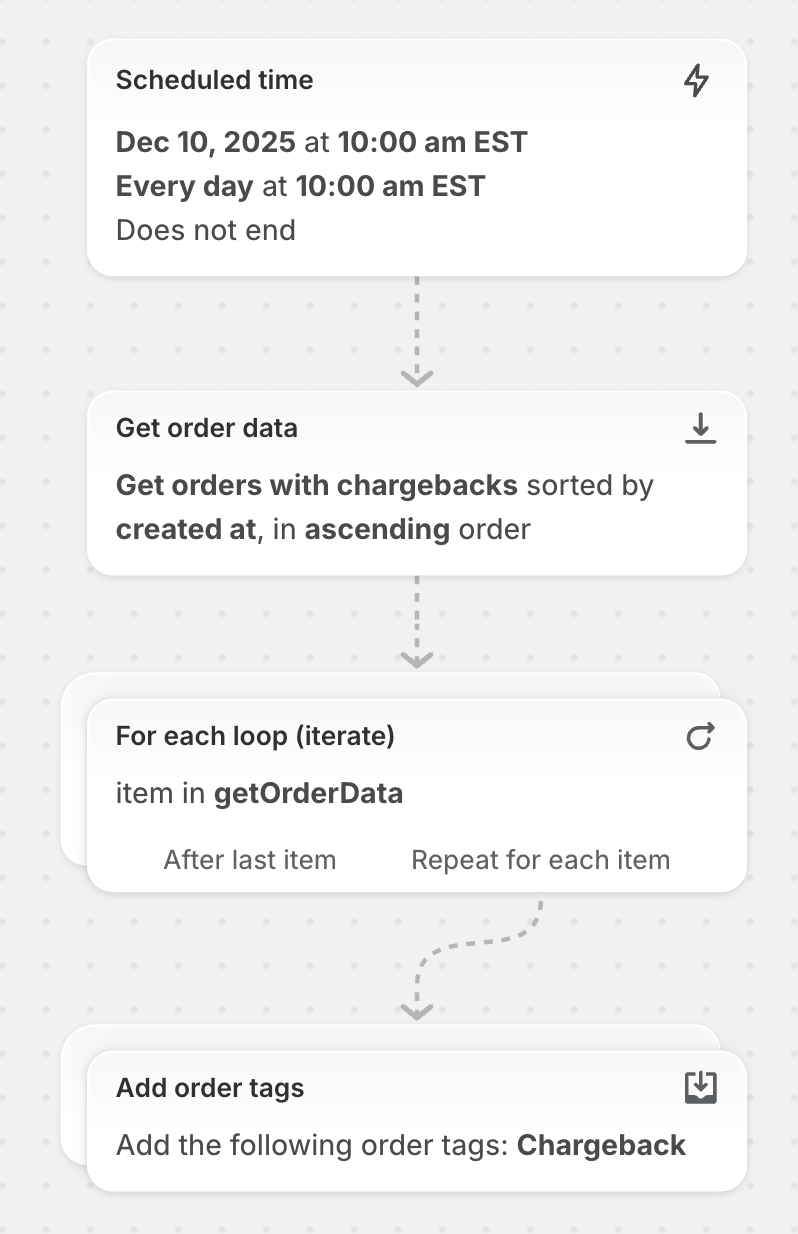
En gång om dagen, hitta alla ordrar som är kopplade till en chargeback och tagga kunden
Det här arbetsflödet kan användas för att spåra kunder som har initierat en chargeback.
I det här exemplet körs arbetsflödet varje dag kl. 10.00. Arbetsflödet använder åtgärden Hämta orderdata för att hämta en lista över ordrar som har chargebacks. Därefter lägger åtgärden För varje till en tagg på alla kunder som har lagt dessa ordrar.
Installera den här arbetsflödesmallen i din butik.
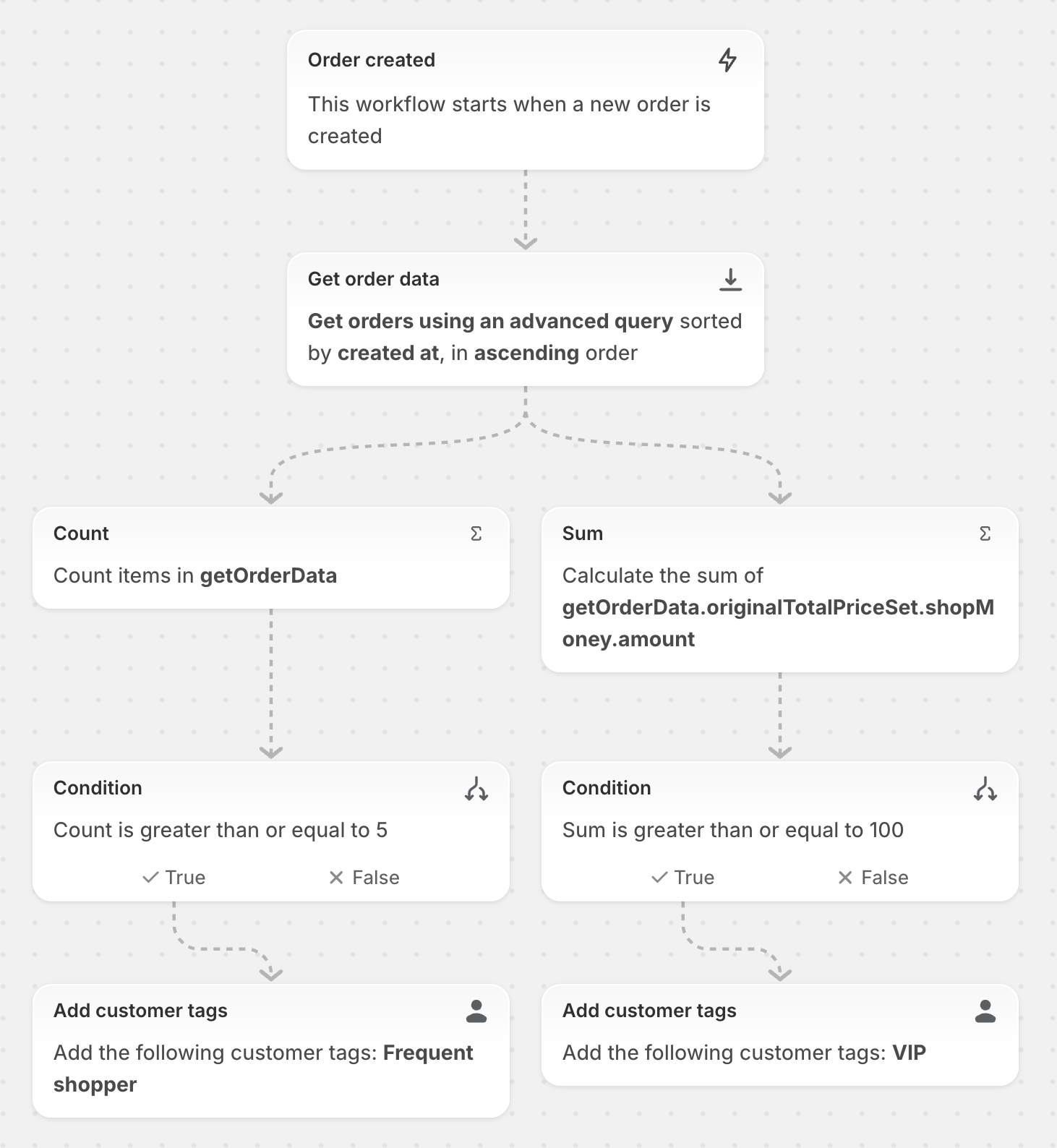
När en ny order skapas, ta reda på hur många ordrar kunden har lagt under de senaste sex månaderna
Det här arbetsflödet kan användas för att avgöra hur många ordrar en kund har lagt under de senaste sex månaderna och lägga till lojalitetstaggar.
I det här exemplet körs arbetsflödet varje gång en ny order skapas. Arbetsflödet använder åtgärden Hämta orderdata för att hämta en lista över ordrar som kunden har lagt under de senaste sex månaderna. Därefter fastställer åtgärden Räkna antalet ordrar som kunden har lagt, och åtgärden Summera fastställer värdet på dessa ordrar. En kundtagg läggs till om antalet ordrar är lika med eller större än fem, och ytterligare en tagg läggs till om värdet på ordrarna är lika med eller större än 100 USD.
Installera den här arbetsflödesmallen i din butik.
Varje dag, hämta en lista över alla öppna orderutkast och skicka ett Slack-meddelande
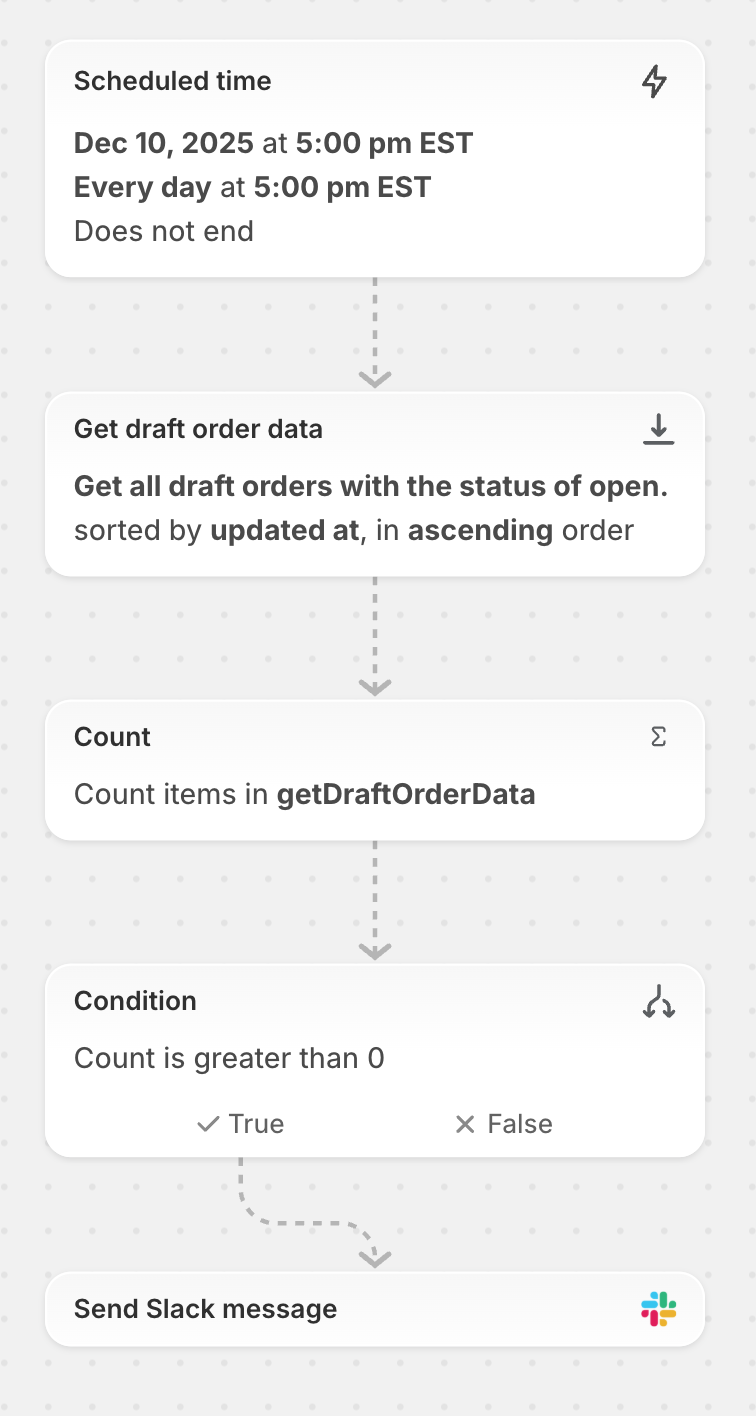
Det här arbetsflödet kan användas för att skicka ett Slack-meddelande som anger om det finns några öppna orderutkast i butiken, och i så fall hur många.
I det här exemplet körs arbetsflödet varje dag kl. 17.00. Arbetsflödet använder åtgärden Hämta orderutkastdata för att hämta en lista med orderutkast som har statusen Öppen. Därefter fastställer åtgärden Räkna antalet öppna orderutkast. Variabeln som skapas av åtgärden Räkna används för att skicka ett Slack-meddelande som anger antalet öppna orderutkast.