Site haritanızı bulma ve gönderme
Tüm Shopify mağazaları; tüm ürünlerinize, birincil ürün görselinize, sayfalarınıza, koleksiyonlarınıza ve blog gönderilerinize yönlendiren bağlantılar içeren bir sitemap.xml dosyasını otomatik olarak oluşturur. Bu dosya, mağazanızın sayfalarının arama sonuçlarında görünmesi için sitenizi dizine eklemek üzere Google ve Bing gibi arama motorları tarafından kullanılır. Site haritası dosyalarınızı Google Search Console'a göndermeniz, Google'ın sitenizdeki sayfaları bulmasına ve dizine eklemesine yardımcı olur.
Basic, Shopify, Advanced Shopify veya Shopify Plus planındaysanız bölgeye veya ülkeye özgü alan adları oluşturmak için uluslararası alan adları özelliğini kullanabilirsiniz. Uluslararası alan adlarını kullandığınızda tüm alan adlarınız için site haritası dosyaları oluşturulur. Birincil alan adınıza yönlendirilmedikleri sürece tüm alan adlarınız arama motorları tarafından bulunabilir.
Sitenizin taranması ve dizine eklenmesi işlemi zaman alabilir ve Google bu işlemin ne kadar süreceğini garanti etmez. Siteniz dizine eklendiğinde neler beklemeniz gerektiği hakkında daha fazla bilgi edinmek için Google Search Console Yardım sayfasına bakın.
Bu sayfada
Site haritası dosyanızı bulma
Site haritası dosyaları otomatik olarak oluşturulur. Dosyaları, Shopify mağazanızın example.com/sitemap.xml gibi alan adlarının kök dizininde bulabilirsiniz.
Oluşturulan site haritası dosyaları; ürünleriniz, koleksiyonlarınız, bloglarınız ve web sayfalarınız için ayrı site haritalarına bağlantı verir. Shopify online mağazanıza yeni bir web sayfası, ürün, koleksiyon, görsel veya blog gönderisi eklediğinizde site haritası dosyaları otomatik olarak güncellenir.
Mağazanız Basic veya daha üstü bir plandaysa uluslararası alan adları için kullandığınız her ek alan adına yönelik site haritalarınız olur. Birden fazla alan adınız varsa ve bunları uluslararası hedefleme için kullanmıyorsanız tüm alan adlarının birincil alan adınıza yönlendirildiğinden emin olun.
Alan adı mülkleri ekleme ve sitenizi Google ile doğrulama
Site haritanızı göndermeden önce Shopify mağazanızın sahibi olduğunuzu doğrulamak için alan adınızı Google Search Console ile doğrulamanız gerekir. Henüz bir Google Search Console hesabınız yoksa bir hesap oluşturmanız gerekir.
Alan adınızı doğrulamak için online mağazanızdaki parola korumasını devre dışı bırakmanız gerekir. Mağazanızı kullanıma sunmaya hazır değilseniz parola korumasını devre dışı bırakıp alan adınızı doğruladıktan sonra tekrar etkinleştirebilirsiniz.
Adımlar:
- Google Search Console hesabınızdan ≡ simgesine tıklayın ve ardından açılır menüden Mülk ekle'yi seçin.
- Mülk türü seçin iletişim kutusunda URL ön eki'ni seçin ve ardından mülk olarak eklemek istediğiniz alan adını başındaki
https://ile birlikte girin. - DEVAM'a tıklayın.
- Sahipliği doğrulama penceresinde HTML etiketi'ni seçin. Diğer doğrulama yöntemlerine aşinaysanız tercih ettiğiniz yöntemi de seçebilirsiniz. TXT kaydı ile sahipliği doğrulama hakkında daha fazla bilgi edinin.
- HTML etiketi bölümünde, meta etiketin tamamını panonuza kopyalamak için KOPYALA'ya tıklayın.
<ve>de dahil olmak üzere etiketin tamamını kopyalamanız önemlidir. Örneğin:
<meta name="google-site-verification" content="IV7BPLESttSpBdxSWN1s4zlr4HIcuHkGQYmE3wLG59w" />Shopify yöneticinizden Online Mağaza > Temalar bölümüne gidin.
Düzenlemek istediğiniz temayı bulun, işlemler menüsünü açmak için … düğmesine tıklayın ve ardından Kodu düzenle'ye tıklayın.
Düzen bölümünde
theme.liquidseçeneğine tıklayın.5. adımda kopyaladığınız meta etiketini, açılış
<head>etiketinin hemen altındaki boş bir satıra yapıştırın: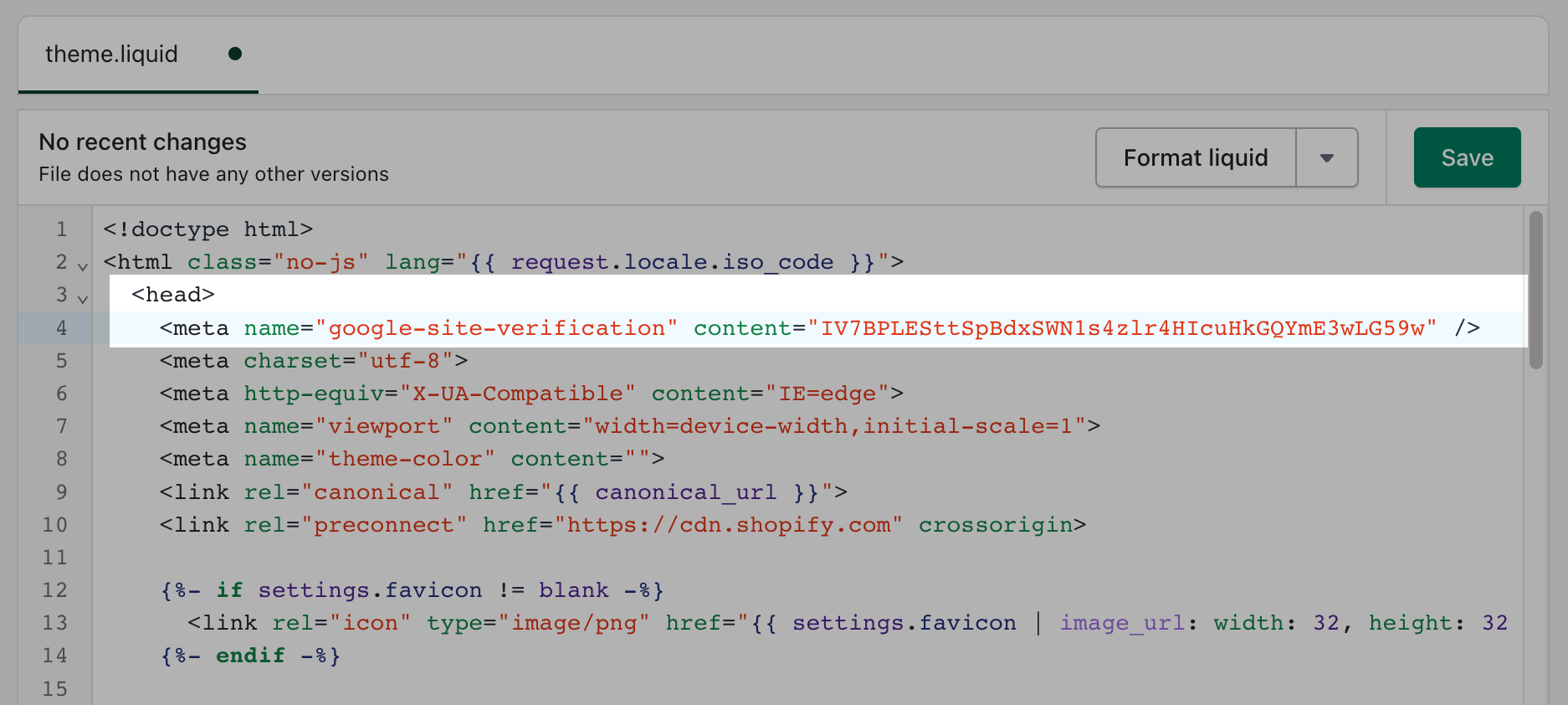
Kaydet'e tıklayın.
Google Search Console'a dönüp Doğrula'ya tıklayın.
Mağazanız Basic veya daha üstü bir plandaysa ve uluslararası alan adları kullanıyorsanız Shopify mağazanıza bağladığınız her alan adını doğrulamak için bu adımları tekrarlayın. Doğruladığınız her alan adı için ilgili meta etiketi aynı theme.liquid dosyasında ayrı bir satıra yapıştırın.
Site haritası dosyanızı Google Search Console'a gönderme
Google'ın sitenizdeki sayfaları bulmasına ve dizine eklemesine yardımcı olmak için site haritası dosyanızı Google Search Console'a gönderebilirsiniz.
Adımlar:
- Siteniz doğrulandıktan sonra Google Search Console'a gidin.
- İsteğe bağlı: Google Search Console ile birden fazla kök alan adını doğruladıysanız açılır menüden doğru alan adını seçtiğinizden emin olun.
- Dizine ekleme bölümünde Site Haritaları'na tıklayın.
- Yeni bir site haritası ekleyin bölümüne, alan adınızın site haritası dosyasının adını girin:
sitemap.xml. Alan adı URL'niz sizin için doldurulur vehttps://example.com/sitemap.xmlbenzeri bir biçime sahip olur. - GÖNDER'e tıklayın.
Basic veya daha üstü bir plandaysanız ve uluslararası alan adları kullanıyorsanız her alan adı için site haritası dosyasını göndermeniz gerekir. Site haritası dosyaları her zaman Shopify mağazanızın alan adlarının kök dizininde bulunur.
Birden fazla dilde satış yapıyorsanız bu diller, alan adlarınızın her biri için site haritası dosyalarına otomatik olarak eklenir. Bunları eklemek için herhangi bir işlem yapmanız gerekmez.
Site haritası dosyalarınızı gönderdikten sonra Google, mağazanızı taramak ve dizine eklemek için bu dosyaları kullanır. Tarayıcının çalışabilmesi için mağazanızın erişilebilir olması gerekir. Bu nedenle, mağazanızda etkin bir parola olmadığından emin olun. Bu işlem zaman alabilir ve Google, mağazanızın taranmasının ne kadar süreceğini garanti etmez.
Daha fazla bilgi edinmek veya sorun gidermek için Google Search Console Yardım sayfasını ziyaret edin.
Google, mağazanızı nasıl dizine ekler ve görüntüler?
Google, site haritanızı tararken web sitenizin tamamını aynı anda dizine eklemez. Bunun yerine, tek tek sayfaları dizine ekler ve arama sonuçlarında potansiyel ziyaretçilere nelerin gösterileceğini belirlemek için meta verileri kullanır. Mağazanız için bir arama sonucu genellikle şu bileşenleri içerir:
- Başlık: Shopify'daki sayfa başlığınızdan otomatik olarak çekilir.
- URL: Sayfanın doğrudan URL'si.
- Açıklama: Genellikle ürün tanımları veya blog metinleri gibi sayfa içeriğinden alınır.
- Site bağlantıları: Google'ın, kullanıcılar için yararlı olduğunu belirlediğinde ana arama sonucunun altında otomatik olarak görüntüleyebileceği ek bağlantılar.
SEO ayarlarını düzenleyerek mağazanızın arama sonuçlarında nasıl görüneceğini özelleştirebilirsiniz:
- Tekil ürünler, koleksiyonlar, blog gönderileri ve sayfalar için her sayfanın altındaki Web sitesi SEO önizlemesi bölümünü kullanın.
- Ana mağazanız için Shopify yöneticinizden Online Mağaza > Tercihler bölümüne gidin.
Zengin snippet'ler ve mikro veriler
Shopify mağazanızın teması, kodunda otomatik olarak mikro verileri (yapılandırılmış veri olarak da bilinir) içerir. Bu özel HTML işaretlemesi, arama motorlarının içeriğinizi daha iyi anlamasına ve arama sonuçlarında görüntülemesine yardımcı olur. Örneğin ürün sayfaları; fiyatlar, stok durumu ve değerlendirmeler hakkında, arama sonuçlarında zengin snippet'ler olarak görünebilecek mikro veriler içerir. Mevcut tüm Shopify destekli temalar ve Shopify Theme Store'daki temalar, varsayılan olarak bu işlevi içerir. Bu nedenle, ek kod eklemeniz gerekmez.