اپنا سائٹ میپ تلاش اور جمع کرنا
تمام Shopify اسٹورز خودکار طور پر ایک sitemap.xml فائل بناتے ہیں جس میں آپ کی تمام پروڈکٹ، بنیادی پروڈکٹ امیج، پیج، کلیکشن، اور بلاگ پوسٹ کے لنکس شامل ہوتے ہیں۔ اس فائل کو Google اور Bing جیسے سرچ انجن آپ کی سائٹ کو انڈیکس کرنے کے لیے استعمال کرتے ہیں تاکہ آپ کے اسٹور کے پیج تلاش کے نتائج میں ظاہر ہوں۔ Google Search Console میں اپنی سائٹ میپ فائل جمع کروانے سے Google کو آپ کی سائٹ پر پیج تلاش کرنے اور انڈیکس کرنے میں مدد ملتی ہے۔
اگر آپ Basic، Shopify، Advanced Shopify، یا Shopify Plus پلان پر ہیں، تو آپ علاقہ یا ملک کے لحاظ سے مخصوص ڈومین بنانے کے لیے بین الاقوامی ڈومین کا فیچر استعمال کر سکتے ہیں۔ جب آپ بین الاقوامی ڈومین استعمال کرتے ہیں، تو آپ کے تمام ڈومین کے لیے سائٹ میپ فائل جنریٹ کی جاتی ہیں۔ آپ کے تمام ڈومین سرچ انجن کے ذریعے دریافت کیے جا سکتے ہیں، جب تک کہ وہ آپ کے پرائمری ڈومین پر ری ڈائریکٹ نہ ہوں۔
آپ کی سائٹ کو کرال اور انڈیکس کرنے کے عمل میں وقت لگ سکتا ہے، اور Google اس بات کی ضمانت نہیں دیتا کہ اس میں کتنا وقت لگے گا۔ آپ کی سائٹ انڈیکس ہونے کے بعد کیا توقع کی جانی چاہیے اس بارے میں Google Search Console کی ہیلپ سے مزید جانیں۔
اس پیج پر
اپنی سائٹ میپ فائل تلاش کریں
سائٹ میپ فائل خودکار طور پر جنریٹ ہوتی ہیں۔ آپ انہیں اپنے Shopify اسٹور کے ڈومین کی روٹ ڈائریکٹری میں تلاش کر سکتے ہیں، جیسے کہ example.com/sitemap.xml۔
جنریٹ ہونے والی سائٹ میپ فائل آپ کی پروڈکٹ، کلیکشن، بلاگ اور ویب پیج کے لیے الگ سائٹ میپ سے لنک ہوتی ہیں۔ جب آپ اپنے Shopify آن لائن اسٹور میں نیا ویب پیج، پروڈکٹ، کلیکشن، امیج یا بلاگ پوسٹ شامل کرتے ہیں تو سائٹ میپ فائل خودکار طور پر اپ ڈیٹ ہو جاتی ہیں۔
اگر آپ کا اسٹور Basic یا اس سے زیادہ کے پلان پر ہے، تو آپ کے پاس ہر اس اضافی ڈومین کے لیے سائٹ میپ موجود ہیں جسے آپ بین الاقوامی ڈومین کے لیے استعمال کر رہے ہیں۔ اگر آپ کے پاس ایک سے زیادہ ڈومین ہیں اور آپ انہیں بین الاقوامی ٹارگٹنگ کے لیے استعمال نہیں کر رہے ہیں، تو یقینی بنائیں کہ تمام ڈومین آپ کے پرائمری ڈومین پر ری ڈائریکٹ ہوتے ہوں۔
ڈومین پراپرٹی شامل کریں اور Google کے ساتھ اپنی سائٹ کی تصدیق کریں
اپنا سائٹ میپ جمع کروانے سے پہلے، آپ کو Google Search Console سے اپنے ڈومین کی تصدیق کرنی ہوگی تاکہ یہ تصدیق ہو سکے کہ آپ اپنے Shopify اسٹور کے مالک ہیں۔ اگر آپ کے پاس پہلے سے Google Search Console اکاؤنٹ نہیں ہے، تو آپ کو ایک نیا اکاؤنٹ بنانا ہوگا۔
اپنے ڈومین کی تصدیق کرنے کے لیے، آپ کو اپنے آن لائن اسٹور کی پاس ورڈ پروٹیکشن کو غیر فعال کرنا ہوگا۔ اگر آپ اپنا اسٹور لانچ کرنے کے لیے تیار نہیں ہیں، تو آپ پاس ورڈ پروٹیکشن کو غیر فعال کر کے ڈومین کی تصدیق کے بعد اسے دوبارہ فعال کر سکتے ہیں۔
اقدامات:
- اپنے Google Search Console اکاؤنٹ سے، ≡ پر کلک کریں اور پھر ڈراپ ڈاؤن مینو سے پراپرٹی شامل کریں کو منتخب کریں۔
- پراپرٹی کی قسم منتخب کریں ڈائیلاگ باکس پر، URL prefix کو منتخب کریں اور پھر وہ ڈومین درج کریں جسے آپ بطور پراپرٹی شامل کرنا چاہتے ہیں، بشمول
https://۔ - جاری رکھیں پر کلک کریں۔
- ملکیت کی تصدیق کریں ونڈو میں، HTML ٹیگ منتخب کریں۔ یا، اگر آپ تصدیق کے دیگر طریقوں سے واقف ہیں، تو اپنا پسندیدہ طریقہ منتخب کریں۔ TXT ریکارڈ کے ساتھ ملکیت کی تصدیق کرنے کے بارے میں مزید جانیں۔
- HTML ٹیگ سیکشن میں، مکمل میٹا ٹیگ کو اپنے کلپ بورڈ پر کاپی کرنے کے لیے کاپی کریں پر کلک کریں۔ یہ ضروری ہے کہ آپ
<اور>سمیت سب کچھ کاپی کریں۔ مثال کے طور پر:
<meta name="google-site-verification" content="IV7BPLESttSpBdxSWN1s4zlr4HIcuHkGQYmE3wLG59w" />اپنے Shopify ایڈمن سے، آن لائن اسٹور > تھیم پر جائیں。
وہ تھیم تلاش کریں جس میں آپ ترمیم کرنا چاہتے ہیں، ایکشن مینو کھولنے کے لیے … بٹن پر کلک کریں، اور پھر کوڈ میں ترمیم کریں پر کلک کریں۔
لے آؤٹ سیکشن میں،
theme.liquidپر کلک کریں۔مرحلہ 5 میں کاپی کیا گیا میٹا ٹیگ اوپننگ
<head>ٹیگ کے بالکل نیچے ایک خالی لائن پر پیسٹ کریں: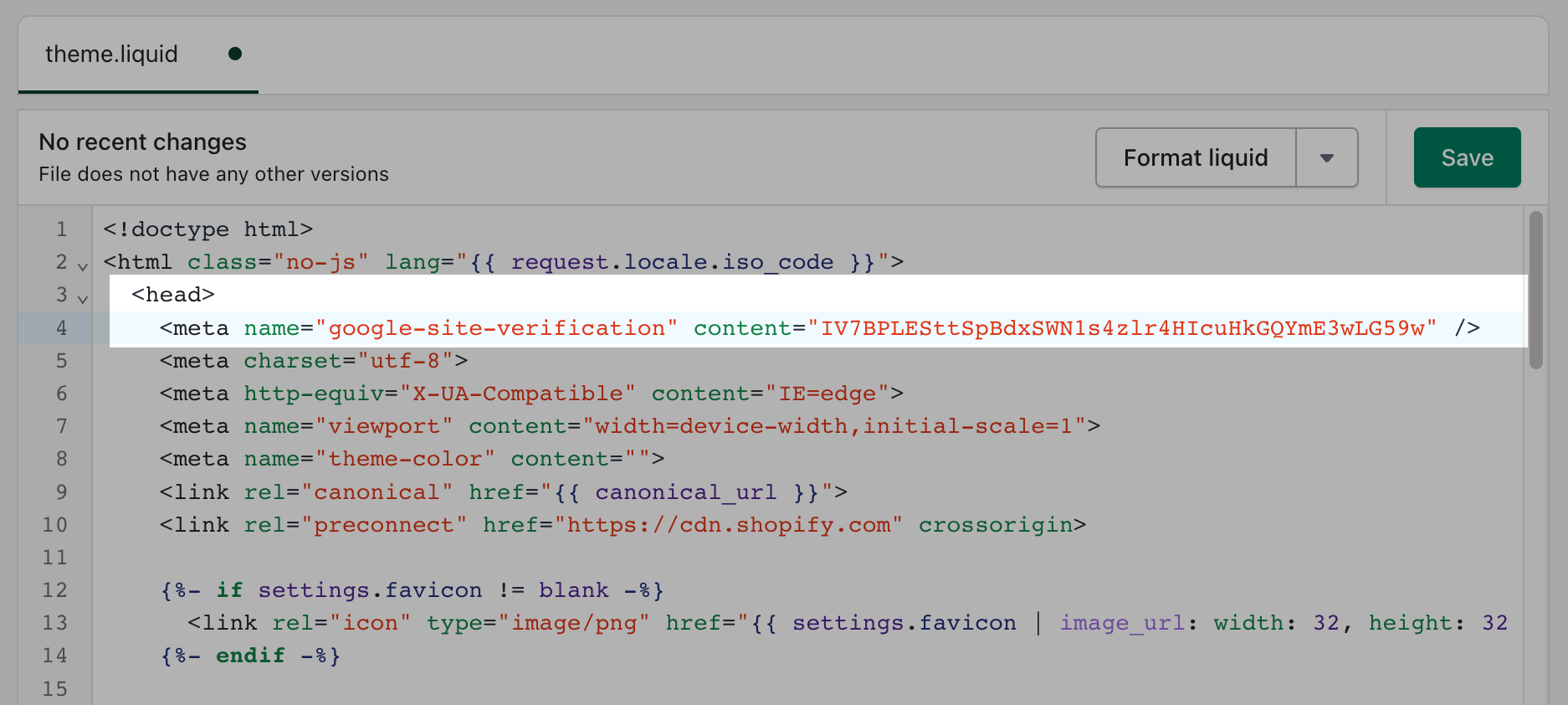
محفوظ کریں پر کلک کریں۔
واپس Google Search Console پر جائیں اور تصدیق کریں پر کلک کریں۔
اگر آپ کا اسٹور Basic یا اس سے زیادہ کے پلان پر ہے اور بین الاقوامی ڈومین استعمال کرتا ہے، تو ان تمام ڈومین کی تصدیق کرنے کے لیے ان اقدامات کو دہرائیں جنہیں آپ نے اپنے Shopify اسٹور سے منسلک کیا ہے۔ ہر اس ڈومین کے لیے جس کی آپ تصدیق کرتے ہیں، اسی theme.liquid فائل میں ایک الگ لائن پر ہر میٹا ٹیگ کو پیسٹ کریں۔
Google Search Console میں اپنی سائٹ میپ فائل جمع کریں
آپ اپنی سائٹ پر پیج تلاش کرنے اور انہیں انڈیکس کرنے میں Google کی مدد کرنے کے لیے Google Search Console میں اپنی سائٹ میپ فائل جمع کروا سکتے ہیں۔
اقدامات:
- آپ کی سائٹ کی تصدیق ہو جانے کے بعد، Google Search Console پر جائیں۔
- اختیاری: اگر آپ نے Google Search Console کے ساتھ متعدد روٹ ڈومین کی تصدیق کی ہے، تو یقینی بنائیں کہ آپ نے ڈراپ ڈاؤن مینو میں درست ڈومین منتخب کیا ہے۔
- انڈیکسنگ سیکشن میں، سائٹ میپ پر کلک کریں۔
- ایک نیا سائٹ میپ شامل کریں سیکشن میں، اپنے ڈومین کی سائٹ میپ فائل کا نام درج کریں:
sitemap.xml۔ آپ کا ڈومین URL آپ کے لیے پُر کر دیا گیا ہے اور اس کا فارمیٹhttps://example.com/sitemap.xmlجیسا ہوگا۔ - جمع کریں پر کلک کریں۔
اگر آپ Basic پلان یا اس سے اوپر کے پلان پر ہیں اور بین الاقوامی ڈومینز استعمال کرتے ہیں، تو آپ کو ہر ڈومین کے لیے سائٹ میپ فائل جمع کرانے کی ضرورت ہے۔ سائٹ میپ فائلیں ہمیشہ آپ کے Shopify سٹور کے ڈومینز کی روٹ ڈائرکٹری میں واقع ہوتی ہیں۔
اگر آپ متعدد زبانوں میں فروخت کرتے ہیں، تو یہ زبانیں خودکار طور پر آپ کے ہر ڈومین کی سائٹ میپ فائلوں میں شامل ہو جاتی ہیں۔ انہیں شامل کرنے کے لیے آپ کو کچھ کرنے کی ضرورت نہیں ہے۔
اپنی سائٹ میپ فائلیں جمع کرانے کے بعد، گوگل ان فائلوں کو آپ کے سٹور کو کرال اور انڈیکس کرنے کے لیے استعمال کرتا ہے۔ کرالر کے کام کرنے کے لیے آپ کے سٹور کا قابل رسائی ہونا ضروری ہے، اس لیے یقینی بنائیں کہ آپ کے سٹور پر پاس ورڈ فعال نہیں ہے۔ اس عمل میں وقت لگ سکتا ہے اور گوگل اس بات کی ضمانت نہیں دیتا کہ آپ کے سٹور کو کرال ہونے میں کتنا وقت لگے گا۔
مزید جاننے یا ٹربل شوٹ کرنے کے لیے، Google Search Console Help ملاحظہ کریں۔
گوگل آپ کے سٹور کو کیسے انڈیکس کرتا ہے اور دکھاتا ہے
جب گوگل آپ کے سائٹ میپ کو کرال کرتا ہے، تو یہ آپ کی پوری ویب سائٹ کو ایک ہی وقت میں انڈیکس نہیں کرتا ہے۔ اس کے بجائے، یہ انفرادی صفحات کو انڈیکس کرتا ہے اور میٹا ڈیٹا استعمال کرتا ہے تاکہ یہ طے کیا جا سکے کہ تلاش کے نتائج میں ممکنہ زائرین کو کیا دکھانا ہے۔ آپ کے سٹور کے تلاش کے نتیجے میں عام طور پر یہ اجزاء شامل ہوتے ہیں:
- عنوان: خودکار طور پر Shopify میں آپ کے صفحہ کے عنوان سے لیا جاتا ہے۔
- URL: صفحہ کا براہ راست URL۔
- تفصیل: عام طور پر صفحہ کے مواد سے لی جاتی ہے، جیسے پروڈکٹ کی تفصیلات یا بلاگ کا متن۔
- سائٹ لنکس: اضافی لنکس جو گوگل خودکار طور پر مرکزی تلاش کے نتیجے کے نیچے دکھا سکتا ہے جب وہ یہ طے کرتا ہے کہ وہ صارفین کے لیے مفید ہیں۔
آپ SEO سیٹنگز میں ترمیم کر کے یہ کسٹمائز کر سکتے ہیں کہ آپ کا سٹور تلاش کے نتائج میں کیسا نظر آتا ہے:
- انفرادی پروڈکٹس، کلیکشنز، بلاگ پوسٹس، اور صفحات کے لیے، ہر صفحہ کے نچلے حصے میں موجود ویب سائٹ کے SEO کا پیش منظر سیکشن استعمال کریں۔
- اپنے مرکزی سٹور کے لیے، اپنے Shopify ایڈمن میں آن لائن سٹور > ترجیحات پر جائیں۔
رچ اسنپٹس اور مائیکرو ڈیٹا
آپ کے Shopify سٹور کی تھیم خودکار طور پر اپنے کوڈ میں مائیکرو ڈیٹا (جسے سٹرکچرڈ ڈیٹا بھی کہا جاتا ہے) شامل کرتی ہے۔ یہ خاص HTML مارک اپ سرچ انجن کو آپ کے مواد کو بہتر طور پر سمجھنے اور تلاش کے نتائج میں دکھانے میں مدد کرتا ہے۔ مثال کے طور پر، پروڈکٹ کے صفحات میں قیمتوں، دستیابی، اور جائزوں کے بارے میں مائیکرو ڈیٹا شامل ہوتا ہے، جو تلاش کے نتائج میں رچ اسنپٹس کے طور پر ظاہر ہو سکتا ہے۔ تمام موجودہ Shopify کے تعاون یافتہ تھیمز اور Theme Store کی تھیمز میں یہ فعالیت بطور ڈیفالٹ شامل ہوتی ہے، اس لیے آپ کو کوئی اضافی کوڈ شامل کرنے کی ضرورت نہیں ہے۔