Chỉnh sửa mã chủ đề
Bạn có thể chỉnh sửa mã chủ đề bằng trình chỉnh sửa mã để thực hiện những thay đổi chi tiết đối với cửa hàng trực tuyến. Hầu hết các tệp cấu trúc nên chủ đề đều chứa Liquid – ngôn ngữ lập trình mẫu của Shopify. Tệp chủ đề cũng chứa HTML, CSS, JSON và JavaScript. Chỉ chỉnh sửa mã cho chủ đề nếu bạn biết HTML và CSS, cũng như có hiểu biết cơ bản về Liquid.
Bạn chỉ có thể chỉnh sửa mã của chủ đề sau khi đã mua chủ đề đó. Điều này bao gồm cả việc sử dụng trình tạo mã bằng AI trong trình biên tập chủ đề. Nếu bạn đang dùng bản dùng thử của một chủ đề trả phí, bạn cần mua chủ đề đó trước khi có thể thay đổi mã.
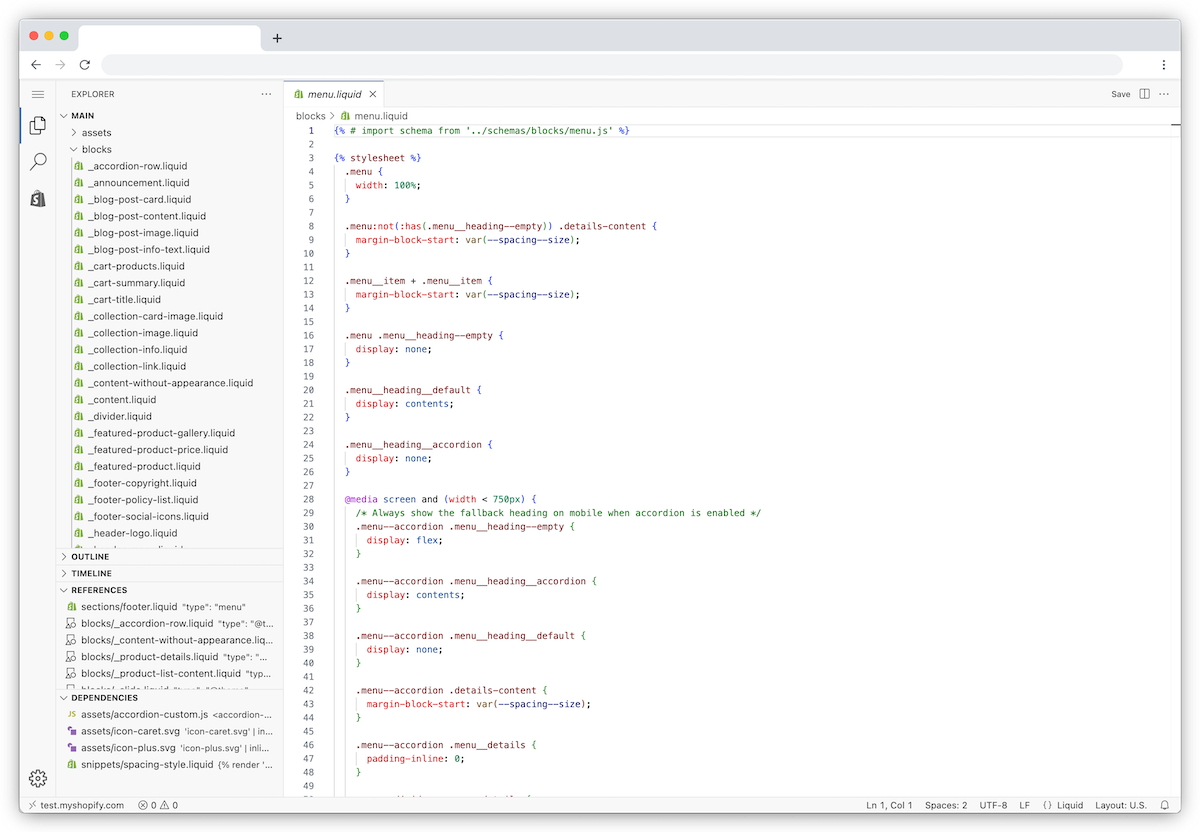
Trình biên tập mã hiển thị thư mục chứa tệp của chủ đề và khoảng trống để hiển thị cũng như chỉnh sửa tệp. Khi bạn nhấp vào một tệp trong thư mục, tệp sẽ mở trong trình biên tập mã. Bạn có thể mở và chỉnh sửa cùng lúc nhiều tệp. Bạn cũng có thể mở và xem lại cùng lúc nhiều tệp.
Trên trang này
Chỉnh sửa mã chủ đề
Bạn có thể sử dụng trình biên tập mã để sửa đổi tệp của chủ đề.
Các bước:
Máy tính để bàn
Trong trang quản trị Shopify, vào Cửa hàng trực tuyến > Chủ đề.
Nhấp vào
 > Chỉnh sửa mã.
Di động
Trong ứng dụng Shopify, chạm vào biểu tượng
 .
.Trong phần Kênh bán hàng, chạm vào Cửa hàng trực tuyến.
Chạm vào Quản lý chủ đề.
Chạm vào
> Chỉnh sửa mã.
Lưu thay đổi
Khi bạn chỉnh sửa tệp, một dấu chấm sẽ hiển thị bên cạnh tên tab để cho biết có thay đổi chưa được lưu. Nhấp vào nút Lưu để lưu thay đổi. Bạn cũng có thể nhấn ⌘ + S trên máy Mac hoặc Ctrl + S trên máy tính Windows để lưu thay đổi.

Định dạng mã chủ đề
Để sửa thụt lề của mã, hãy mở bảng lệnh bằng ⌘ + Shift + P trên máy Mac hoặc Ctrl + Shift + P trên máy tính Windows, nhập format, rồi chọn Format document (Định dạng tài liệu).
Các bước:
Trong trang quản trị Shopify, vào Cửa hàng trực tuyến > Chủ đề.
Nhấp vào
> Chỉnh sửa mã.Mở tệp bạn muốn định dạng.
Nhấn
⌘+Ptrên máy Mac hoặcCtrl+Ptrên máy tính Windows.Trong bảng lệnh, nhập format, rồi nhấn
Entertrên bàn phím.Lưu tệp.

Theo dõi các thay đổi của tệp
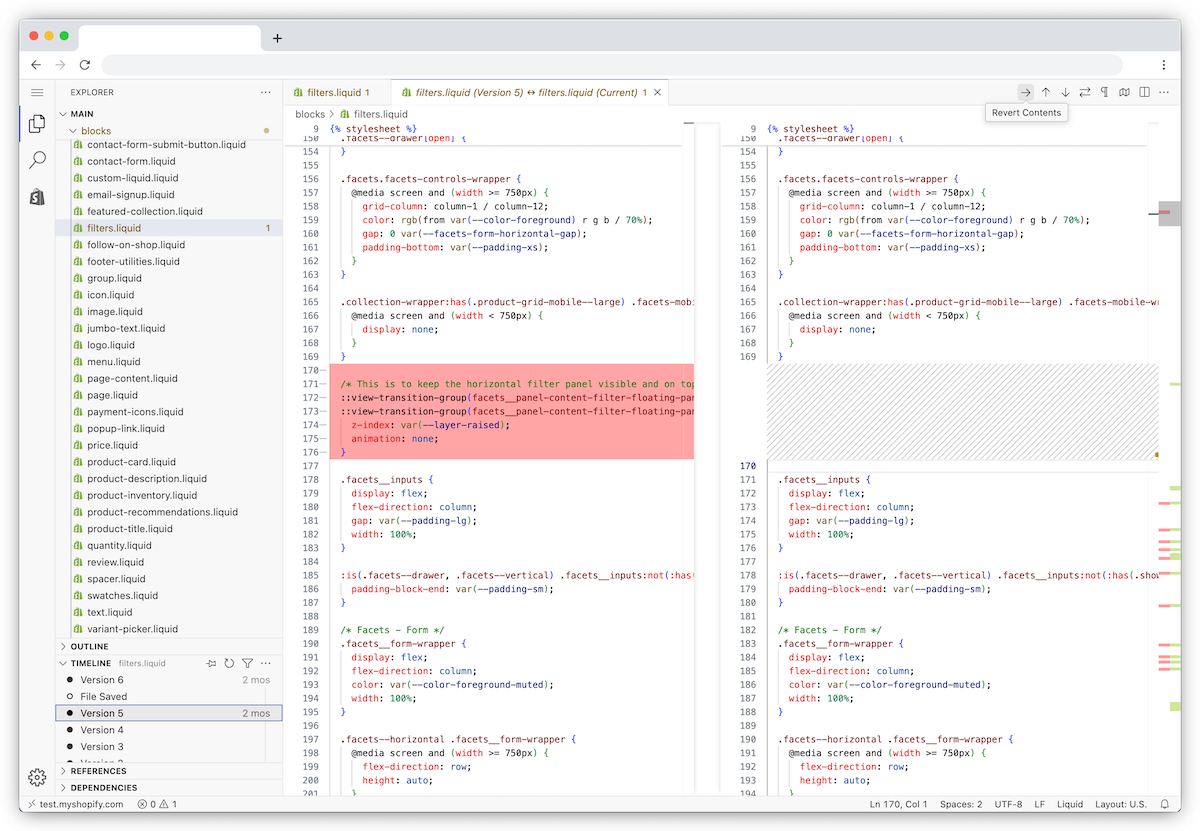
Để khôi phục tệp chủ đề đã sửa đổi về phiên bản trước, hãy sử dụng chế độ xem Dòng thời gian của tệp đó.
Chế độ xem Dòng thời gian chỉ khôi phục từng tệp hiện có. Chế độ xem này không khôi phục toàn bộ chủ đề và không thể khôi phục tệp chủ đề đã xóa. Lịch sử dòng thời gian có giới hạn nên các phiên bản cũ hơn có thể không khả dụng.
Việc khôi phục sẽ thay thế toàn bộ nội dung tệp, bao gồm cả những thay đổi bạn có thể muốn giữ lại. Trước khi khôi phục tệp, hãy sao chép nội dung tệp hiện tại vào nơi an toàn nếu bạn có thể muốn giữ lại bất kỳ thay đổi nào.
Các bước:
Trong trang quản trị Shopify, vào Cửa hàng trực tuyến > Chủ đề.
Nhấp vào
> Chỉnh sửa mã.Mở tệp hiện có mà bạn muốn xem lại hoặc khôi phục.
Không bắt buộc: Nếu bạn có thể muốn giữ lại bất kỳ thay đổi hiện tại nào, hãy sao chép nội dung tệp hiện tại vào nơi an toàn trước khi khôi phục.
Trong chế độ xem Dòng thời gian, nhấp vào một mục nhập trong dòng thời gian để so sánh điểm khác biệt.
Để thay thế toàn bộ nội dung tệp bằng phiên bản trước đã chọn, nhấp chuột phải vào mục nhập dòng thời gian, rồi chọn Khôi phục nội dung.
Nhấp vào Khôi phục.
Theme Check
Trình biên tập mã bao gồm Theme Check, tính năng giúp ngăn ngừa lỗi bằng cách cung cấp phản hồi tức thì trong quá trình viết mã, thay vì phát hiện lỗi trên chủ đề đang hoạt động.
Trong trình biên tập mã, Theme Check có thể xác định các lỗi sau trong mã được chỉnh sửa:
- Các tập lệnh chặn trình phân tích cú pháp, có thể làm chậm cửa hàng
- Sự không nhất quán giữa các tệp bản dịch, chẳng hạn như thiếu khóa dịch hoặc bản dịch không khớp trong tệp ngôn ngữ & vùng
- Thiếu mẫu
Lỗi được biểu thị bằng một đường gạch dưới màu đỏ bên dưới mã. Để xem lỗi, hãy di chuột qua dòng được tô sáng.
Tìm kiếm và thay thế trong trình biên tập mã
Bạn có thể tìm kiếm trong trình biên tập mã theo một trong những cách sau:
- Tìm kiếm mã của tệp cụ thể.
- Tìm kiếm mã của tất cả các tệp trong chủ đề.
Bạn cũng có thể thay thế mã trong một tệp cụ thể hoặc nhiều phiên bản trên tất cả các tệp chủ đề. Bạn cũng có thể tìm kiếm tệp theo tên để mở tệp.
Tìm kiếm trong tệp
Bạn có thể tìm kiếm mã trong tệp cụ thể và thay thế mã đó. Dùng phím mũi tên để xem xét từng phiên bản của mã.

Sau khi tìm kiếm mã, bạn có thể thay thế mã trong tệp.
Các bước:
Trong trang quản trị Shopify, vào Cửa hàng trực tuyến > Chủ đề.
Nhấp vào
> Chỉnh sửa mã.Mở tệp bạn muốn tìm kiếm.
Nhấn
⌘+Ftrên máy Mac hoặcCtrl+Ftrên máy tính Windows.Trong trường Tìm kiếm, hãy nhập cụm từ tìm kiếm.
Tùy chọn: Để thay thế mã, hãy hoàn thành các thao tác sau:
- Trong hộp tương tác tìm kiếm, nhấp vào biểu tượng
 .
. - Trong trường Thay thế, nhập mã thay thế. Bạn có thể nhấp vào Giữ nguyên chữ hoa/thường để khớp cách viết hoa của mã thay thế với phiên bản hiện tại.
- Nhấp vào biểu tượng Thay thế để thay thế từng phiên bản, hoặc nhấp vào biểu tượng Thay thế tất cả để thay thế tất cả các phiên bản cùng lúc.
Tìm kiếm trên tất cả tệp
Nhấp vào nút tìm kiếm ở thanh bên trái để tìm kiếm trên tất cả tệp chủ đề. Kết quả sẽ hiển thị mọi phiên bản của cụm từ tìm kiếm và tệp chứa cụm từ đó.

Các bước:
Trong trang quản trị Shopify, vào Cửa hàng trực tuyến > Chủ đề.
Nhấp vào
> Chỉnh sửa mã.Nhấp vào biểu tượng
 để mở bảng điều khiển tìm kiếm.
 Trong trường Tìm kiếm, hãy nhập cụm từ tìm kiếm.
Tùy chọn: Để thay thế mã, hãy hoàn thành các thao tác sau:
- Trong hộp tương tác tìm kiếm, nhấp vào biểu tượng .
- Trong trường Thay thế, nhập mã thay thế.
- Thay thế từng phiên bản một hoặc tất cả phiên bản cùng lúc.
Tùy chọn tìm kiếm nâng cao
Để thu hẹp kết quả tìm kiếm, sử dụng một hoặc nhiều tùy chọn tìm kiếm sau:
- Khớp chữ hoa/chữ thường trả về các cụm từ tìm kiếm khớp với cách viết hoa/thường. Ví dụ: nếu bạn nhập product, tìm kiếm sẽ tô sáng mọi từ "product" hoặc "Product". Nếu chọn Khớp chữ hoa/chữ thường, tìm kiếm chỉ tô sáng các từ product.
- Khớp toàn bộ từ trả về các cụm từ tìm kiếm khớp với chính xác từ đó và loại trừ các kết quả khớp một phần. Ví dụ: nếu bạn nhập cart, tìm kiếm sẽ tô sáng các từ "cart" nhưng không tô sáng "carton".
- Sử dụng biểu thức chính quy trả về kết quả tìm kiếm khớp với biểu thức chính quy (regex). Regex là một chuỗi ký tự chỉ định mẫu khớp trong văn bản.
Trong bảng điều khiển Tìm kiếm, bạn cũng có thể chọn các tệp và thư mục muốn đưa vào hoặc loại trừ khỏi kết quả tìm kiếm.
Nhấp vào để mở menu nâng cao. Bạn có thể nhập bất kỳ đường dẫn tệp hoặc thư mục nào vào trường tệp cần đưa vào hoặc tệp cần loại trừ. Để thêm nhiều tệp hoặc thư mục, hãy phân tách bằng dấu phẩy và khoảng trắng. Ví dụ: để tìm kiếm tệp trong thư mục sections, nhập ./sections vào trường tệp cần đưa vào.
Bạn cũng có thể tìm kiếm trong thư mục cụ thể từ chế độ xem thư mục tệp. Nhấp chuột phải vào một thư mục, rồi chọn Tìm trong thư mục… từ menu thả xuống.
Quản lý tệp chủ đề
Bạn có thể quản lý tệp trong mã chủ đề. Bạn có thể xóa tệp, thêm tệp mới, đổi tên tệp và khôi phục tệp mã đã sửa đổi từ chế độ xem Dòng thời gian khi có phiên bản trước đó. Tệp tài sản như hình ảnh, CSS, JavaScript và phông chữ trong thư mục assets không có lịch sử Dòng thời gian.
Mở tệp chủ đề
Để mở một tệp chủ đề, nhấp vào thư mục, sau đó nhấp vào tên tệp từ trình khám phá. Bạn cũng có thể tìm kiếm tệp theo tên hoặc phần mở rộng tệp, rồi mở tệp đó.
Các bước:
Trong trang quản trị Shopify, vào Cửa hàng trực tuyến > Chủ đề.
Nhấp vào
> Chỉnh sửa mã.Nhấn
⌘+Ptrên máy Mac hoặcCtrl+Ptrên máy tính Windows.Nhập tên tệp vào thanh tìm kiếm và chọn tệp hoặc chọn tệp từ danh sách Đã mở gần đây.
Thêm tệp chủ đề mới
Để thêm tệp, hãy chọn một thư mục, nhấp vào biểu tượng Tệp mới, sau đó nhập tên tệp và phần mở rộng tệp.
Tên tệp có thể bao gồm ký tự từ A-Z, 0-9 và không được chứa khoảng trắng. Phân tách các từ bằng dấu gạch ngang hoặc dấu gạch dưới. Phần mở rộng tệp được xác định bằng dấu chấm . và loại phần mở rộng. Ví dụ: .liquid hoặc .css.
Các bước:
Trong trang quản trị Shopify, vào Cửa hàng trực tuyến > Chủ đề.
Nhấp vào
> Chỉnh sửa mã.Nhấp vào thư mục bạn muốn thêm tệp mới.
Nhấp chuột phải vào tên thư mục và chọn Tệp mới… từ menu thả xuống.
Nhập tên mới cho tệp.
Nhấn
Entertrên bàn phím.
Tải lên tài sản mới
Bạn có thể tải lên tài sản mới, chẳng hạn như tệp hình ảnh hoặc biểu tượng, vào thư mục assets của trình biên tập mã.
Các bước:
Trong trang quản trị Shopify, vào Cửa hàng trực tuyến > Chủ đề.
Nhấp vào
> Chỉnh sửa mã.Nhấp chuột phải vào thư mục assets.
Nhấp vào Tải lên….
Chọn tệp bạn muốn tải lên.
Nhấp vào Mở.
Đổi tên tệp chủ đề
Bạn có thể nhấp chuột phải vào tệp để đổi tên. Đảm bảo không chỉnh sửa hoặc xóa phần mở rộng tệp. Phần mở rộng tệp được xác định bằng dấu chấm . và loại phần mở rộng. Ví dụ: .liquid hoặc .css. Tên tệp có thể bao gồm các ký tự từ A-Z, 0-9 và không được chứa khoảng trắng. Phân tách các từ bằng dấu gạch ngang hoặc dấu gạch dưới. Nếu tên tệp không hợp lệ, tên tệp mới sẽ không được lưu.
Các bước:
Trong trang quản trị Shopify, vào Cửa hàng trực tuyến > Chủ đề.
Nhấp vào
> Chỉnh sửa mã.Nhấp chuột phải vào tệp và chọn Đổi tên… từ menu thả xuống.
Nhập tên mới cho tệp.
Nhấn
Entertrên bàn phím.
Xóa tệp chủ đề
Bạn có thể xóa tệp bất kỳ trong chủ đề. Tệp chủ đề đã xóa không thể khôi phục.
Các bước:
Trong trang quản trị Shopify, vào Cửa hàng trực tuyến > Chủ đề.
Nhấp vào
> Chỉnh sửa mã.Nhấp chuột phải vào tệp và chọn Xóa vĩnh viễn từ menu thả xuống.
Nhấp vào Xóa.