Cập nhật chủ đề
Shopify và các nhà thiết kế chủ đề khác định kỳ phát hành phiên bản cập nhật cho những chủ đề họ đã đăng trên Shopify Theme Store. Các phiên bản cập nhật này thường có thêm tính năng mới, cải tiến thiết kế và sửa lỗi.
Nếu cài đặt bất kỳ chủ đề miễn phí hoặc chủ đề trả phí nào từ Shopify Theme Store, thì khi có phiên bản cập nhật của chủ đề, bạn có thể thêm miễn phí phiên bản cập nhật vào chủ đề nháp. Không hỗ trợ cập nhật đối với các chủ đề của bên thứ ba được mua ngoài Shopify Theme Store.
Tùy thuộc vào kích thước của chủ đề và kết nối internet, một số chủ đề cần vài phút để hoàn tất cập nhật.
Không phải mọi chủ đề đều được cập nhật. Ví dụ: nếu bạn có một chủ đề kiểu cũ không có trên Theme Store thì chủ đề đó sẽ không nhận được bản cập nhật nào.
Không phải tất cả các tính năng đều được áp dụng cho chủ đề hiện tại của bạn. Ví dụ: nếu một tính năng mới ra mắt yêu cầu cấu trúc chủ đề được cập nhật thì tính năng mới sẽ không áp dụng cho chủ đề hiện có của bạn.
Nếu muốn sử dụng các tính năng mới, bạn có thể thêm một chủ đề mới có hỗ trợ các tính năng đó để thay thế. Tìm hiểu thêm về các tính năng có sẵn cho phiên bản cấu trúc chủ đề và thay đổi chủ đề.
Trên trang này
Những lưu ý khi cập nhật chủ đề
Hãy xem xét những lưu ý sau khi cập nhật chủ đề:
- Nâng cấp chủ đề có thể là một quá trình phức tạp. Cân nhắc xem chủ đề hiện tại có đáp ứng được nhu cầu của bạn không trước khi quyết định cập nhật hoặc chuyển sang chủ đề mới.
- Một số ứng dụng có thể không tương thích với chủ đề mới. Hãy tham khảo tài liệu về ứng dụng hoặc liên hệ với nhà phát triển ứng dụng nếu bạn không chắc chắn.
- Có thể làm việc với chủ đề trong phần chủ đề nháp trước khi đăng. Việc thêm chủ đề mới vào phần chủ đề nháp không ảnh hưởng đến chủ đề hiện tại hoặc bất kỳ chủ đề nào khác.
- Khi bạn thực hiện thay đổi cho chủ đề hoặc chuyển sang một chủ đề mới, các phần khác trong tài khoản sẽ không bị ảnh hưởng. Bạn có thể thử nghiệm nhiều phong cách chủ đề và cài đặt khác nhau mà không lo ảnh hưởng đến phần nội dung còn lại trong trang quản trị.
Kiểm tra phiên bản chủ đề
Có thể xác minh trạng thái chủ đề bằng cách nhấp vào Cửa hàng trực tuyến > Chủ đề trong bảng điều khiển quản trị Shopify, rồi nhấp vào số phiên bản của chủ đề muốn kiểm tra. Số phiên bản có sẵn trên chủ đề đã hoạt động, cũng như trên tất cả chủ đề đã cài đặt trong phần Chủ đề nháp.
Khi chủ đề đang ở phiên bản mới nhất hiện có, thông báo trạng thái Chủ đề này đã được cập nhật sẽ hiển thị.

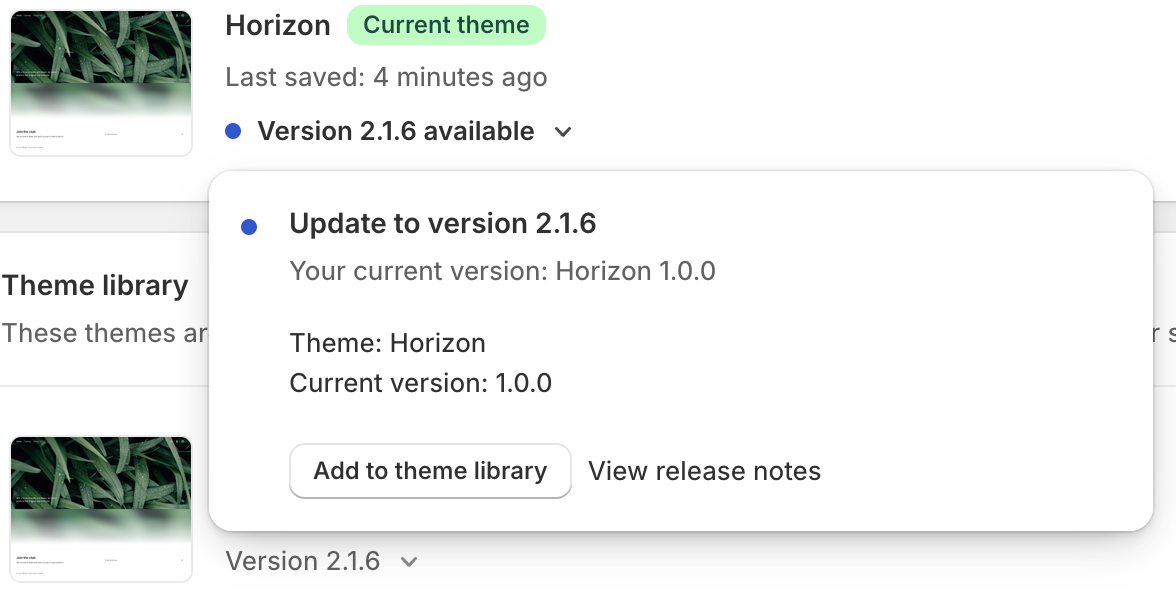
Khi có bản cập nhật chủ đề, một thông báo sẽ thay thế số phiên bản chủ đề trong trang quản trị Shopify. Tìm hiểu thêm về các phiên bản chủ đề.
Cập nhật chủ đề theo cách thủ công
Để thêm phiên bản cập nhật của chủ đề vào phần chủ đề nháp, nhấp vào thông báo để mở hộp thoại chi tiết, rồi nhấp vào Thêm vào chủ đề nháp.
Bạn cũng có thể nhấp vào Xem ghi chú phát hành để đọc thông tin về bản phát hành chủ đề mới.

Mọi tùy chỉnh thực hiện cho chủ đề bằng trình biên tập chủ đề sẽ được sao chép và áp dụng cho chủ đề đã cập nhật. Các mục này bao gồm những sửa đổi sau:
- Thay đổi cài đặt chủ đề.
- Thay đổi bố cục trang, chẳng hạn như thêm, sắp xếp lại, xóa hoặc ẩn các mục hay khối.
- Thay đổi cài đặt mục hoặc khối, bao gồm cả việc thêm hình ảnh, video, văn bản và nguồn dữ liệu.
- Tạo các mẫu mới.
- Thêm, xóa hoặc thay đổi cài đặt của khối nhúng ứng dụng hoặc tiện ích mở rộng ứng dụng.
- Thay đổi từ ngữ trên cửa hàng trực tuyến bằng trình biên tập nội dung chủ đề.
Nếu bạn hoặc một ứng dụng đã cài đặt có thay đổi mã trong chủ đề và các nội dung chỉnh sửa mã không xung đột với bản cập nhật, những nội dung chỉnh sửa mã đó sẽ được đưa vào bản cập nhật.
Sau khi chủ đề cập nhật được thêm vào phần chủ đề nháp, thông báo sẽ hiển thị trên thẻ chủ đề để cho biết bản cập nhật có bao gồm các chỉnh sửa mã hay không.
Nếu nội dung chỉnh sửa mã được đưa vào bản cập nhật, thông báo sẽ hiển thị là "Đã thêm chủ đề: đưa vào thành công nội dung chỉnh sửa mã":

Nếu nội dung chỉnh sửa mã không được đưa vào bản cập nhật, thông báo sẽ hiển thị là "Đã thêm chủ đề: không thể đưa nội dung chỉnh sửa mã vào":

Nếu các thay đổi mã không được đưa vào và bạn muốn giữ lại, bạn cần sao chép sang phiên bản mới của chủ đề. Bạn có thể dùng ứng dụng từ Shopify App Store để xác định những thay đổi mã đã thực hiện đối với chủ đề. Luôn lưu bản sao của bất kỳ mã tùy chỉnh nào trước khi cập nhật chủ đề.
Thay đổi mã có thể đến từ một trong những nguồn sau:
- Những thay đổi mã thủ công đối với tệp chủ đề trong trình biên tập mã, ngoại trừ các tệp thuộc thư mục Templates và tệp
settings_data.jsonthuộc thư mục Config. - Thay đổi mã tự động do ứng dụng bạn cài đặt trên cửa hàng thực hiện đối với tệp chủ đề thay cho bạn.
Khi thêm phiên bản mới của một chủ đề vào mục Chủ đề nháp, tên chủ đề đó sẽ có tiền tố Bản sao cập nhật của. Sau đó, có thể thực hiện các thao tác sau:
- Nhấp vào Xem ghi chú phát hành để xem ghi chú phát hành đối với phiên bản chủ đề mới nhất.
- Nhấp vào Đánh giá để đảm bảo phiên bản mới của chủ đề hiển thị và hoạt động như mong đợi.
- Nhấp vào Đăng khi bạn đã sẵn sàng cập nhật phiên bản chủ đề mới cho cửa hàng trực tuyến đang hoạt động.
Nếu đã thêm CSS tùy chỉnh vào chủ đề, bạn cần đảm bảo rằng các bộ chọn mục tiêu vẫn tồn tại ở phiên bản mới nhất của chủ đề, đồng thời CSS được áp dụng như mong đợi.
Nếu tùy chọn Thêm vào chủ đề nháp không hiển thị cho một chủ đề có trên Shopify Theme Store, thì sẽ không thể cập nhật chủ đề bằng quy trình cập nhật tiêu chuẩn. Để sử dụng phiên bản mới nhất, cần cài đặt bản sao mới của chủ đề từ Shopify Theme Store rồi áp dụng thủ công các cài đặt và tùy chỉnh.
Cập nhật tự động cho chủ đề
Khi Shopify áp dụng bản cập nhật tự động cho chủ đề, một thông báo sẽ thay thế số phiên bản chủ đề trong trang quản trị Shopify.
Cập nhật tự động dùng để sửa lỗi hoặc các sự cố bảo mật trong chủ đề. Các bản cập nhật này không sửa đổi phong cách và trải nghiệm của chủ đề hoặc tạo bất kỳ thay đổi nào đối với nội dung và cài đặt. Bạn có thể xem ghi chú phát hành của các bản cập nhật bằng cách nhấp vào Xem ghi chú phát hành trong hộp thoại trạng thái của chủ đề.

Không hỗ trợ cập nhật cho chủ đề của bạn
Bạn chỉ có thể nhận bản cập nhật cho các chủ đề cài đặt từ Shopify Theme Store. Tính năng tự động cập nhật không hỗ trợ đối với các chủ đề đã tải lên, do đó bạn phải thực hiện một trong những thao tác sau để cập nhật chủ đề đã tải lên:
- Nếu đã mua chủ đề từ Shopify Theme Store và tải lên một cửa hàng khác thì chủ đề đã tải lên đó không có giấy phép và phải được mua lại từ Theme Store để đủ điều kiện nhận bản cập nhật. Chủ đề mua từ Shopify Theme Store chỉ được cấp phép cho cửa hàng mà bạn mua ban đầu. Tìm hiểu thêm về cấp phép và chuyển nhượng chủ đề trên Shopify.
- Nếu đã mua chủ đề từ nhà thiết kế chủ đề của bên thứ ba bên ngoài Shopify Theme Store, hãy liên hệ với nhà thiết kế để nhận bản cập nhật.

Nếu bạn đang sử dụng chủ đề Shopify hoài cổ, chủ đề này đã ngừng hoạt động và không còn được Shopify cập nhật. Cân nhắc nâng cấp lên chủ đề mới hơn hoặc tìm kiếm sự hỗ trợ của Đối tác Shopify để tận dụng các tính năng mới nhất của Shopify.
Nếu sử dụng chủ đề trả phí hoài cổ, bạn có thể làm việc với Đối tác Shopify để nâng cấp chủ đề và đủ điều kiện nhận bản cập nhật chủ đề trong bảng điều khiển quản trị Shopify.