在 Shopify Checkout 的單一訂單中同時選擇運送和取貨
您的顧客可以在使用 Shopify Checkout 的同一筆訂單中,混合選擇要運送與要來店取貨的品項。透過讓顧客在單次結帳時合併需要運送與取貨的品項,您可以降低購物車放棄率、提高訂單價值,並能活用跨出貨中心和零售商店的更多庫存。取貨訂單還能將顧客帶到您的商店,創造額外的購買機會。
例如,訂購咖啡機和幾包咖啡豆的顧客,可以選擇從您的零售地點取貨 (咖啡豆),並等待咖啡機運送。若要這麼做,您的顧客需要在線上結帳頁面執行以下步驟:
- 從購物車前往結帳頁面,然後選取「取貨」選項。
- 指定他們想要取貨的品項 (咖啡豆),以及想要運送的品項 (咖啡機)。
- 選取他們想要的取貨地點 (您的零售商店) 和運送地址 (他們的住家)。
- 照常完成剩餘的結帳步驟。
系統會將這些結帳時的選項帶到訂單確認頁面、訂單狀態頁面以及所有的訂單通知電子郵件中。包含運送與取貨選項的訂單會在 Shopify 管理介面中顯示為多筆出貨作業,讓您清楚知道哪些品項需要運送、哪些品項將由顧客取貨,以及從哪個地點取貨。
在單一訂單中選擇運送和取貨的考量事項
在結帳頁面啟用單一訂單中選擇運送和取貨的選項前,請先檢閱以下考量事項:
- 此功能僅適用於 Shopify Checkout。在進入結帳流程之前,線上店面頁面 (例如產品頁面或購物車) 無法為每個品項設定配送選項。
- 您必須啟用至少 1 個來店取貨地點和 1 個運送地點。應設定運送設定檔,以反映您想要支援的品項與地點。深入瞭解如何為地點設定訂單出貨作業。
- 採用混合配送方式的結帳頁面不支援將取貨點與當地配送作為選項。
- 每筆訂單只能選取 1 個取貨地點。顧客無法將取貨分拆至多個地點,也無法要求特定品項在不同日期準備好以供取貨。
- 採用混合配送選項的訂單會在 Shopify 管理介面中產生個別的出貨作業,並依配送方式分組。請檢閱您的出貨工作流程,確保您的團隊能處理分拆訂單。
- 運送成本會遵循您現有的運送設定檔。根據預設,單一費率會以訂單總額為基準,無論是否有部分品項為取貨品項。請檢閱您的費率規則,確保其符合您的定價目標。
- 若您向 B2B 顧客提供來店取貨選項,則只有同時向 B2B 與非 B2B 顧客提供來店取貨的地點,才能在單一訂單中支援分拆配送方式。
- 如果您使用會與訂單、運送或出貨作業互動的第三方應用程式,這些應用程式可能需要更新,才能與具有分拆配送方式的訂單搭配運作。深入瞭解第三方應用程式相容性。
第三方應用程式相容性的考量事項
若您使用會與配送、出貨作業或訂單邏輯互動的第三方應用程式,請在啟用此功能前,確認它們能與分拆配送方式正確搭配運作:
- 出貨和訂單管理系統 (OMS) 應用程式應檢查出貨訂單上的配送方式,以免第三方物流 (3PL) 意外運送原本要來店取貨的品項。
- 運費費率和保險應用程式不應將運送保險套用於取貨品項,但可能會為混合訂單中的運送部分提供調整後的定價。
- 如果您使用當地取貨配送選項產生器功能,根據自訂業務邏輯重新排列結帳頁面中的取貨地點,則單一訂單中的分拆配送方式僅支援由顧客驅動的分拆訂單。此功能不支援由庫存驅動的分拆訂單,例如當某品項無法在特定地點取貨時所提示的訂單。
- 折扣應用程式可能會提供選項,讓您在處理混合配送訂單與純運送訂單時,採用不同的運費折扣處理方式。
- 電子郵件應用程式在訂單確認或出貨作業電子郵件中,可能僅會顯示 1 種配送方式。請確認電子郵件會同時顯示運送和取貨品項的配送詳情。
- 在包含運送和取貨品項的結帳作業中,結帳 UI 擴充功能可能無法如預期顯示或運作。請確認您的自訂結帳功能是否正確呈現。例如:地址驗證工具不應對來店取貨地址執行驗證;動態橫幅不應假設結帳時只有 1 種配送方式 (例如當品項 X 被選為取貨品項時,卻顯示「品項 X 預計會延遲運送」)。
- 當訂單同時包含運送和取貨品項時,訂單編輯器或訂單管理應用程式可能會發生出貨作業顯示不如預期的情況。編輯或管理訂單時,請確保您的員工和顧客能清楚識別哪些出貨作業對應哪些品項。
- 購後追加銷售應用程式可能會假設追加銷售的品項都將運送給顧客,即使顧客已選擇將部分品項設定為取貨。
請直接聯絡您的應用程式供應商,以確認他們是否支援同時包含運送和取貨的訂單。
單一訂單同時包含運送和取貨的稅務考量事項
在運送與取貨合併的訂單中,運送品項和取貨品項的稅額可能有所不同。系統會根據出貨地和配送收件地來計算稅額。
會根據稅務登記自動計算稅率的稅務服務包含:
- Shopify Tax
- Basic Tax,僅在支援的地區提供。
- Avalara
- Vertex
亦支援 Manual Tax,且結帳頁面不會阻止訂單分拆。Manual tax 會套用您所設定的稅率 (包含您自訂的任何稅率),而非根據出貨地和收件地重新計算稅額。
顧客在結帳頁面選取運送和來店取貨選項的體驗
若顧客的購物車中包含同時可供運送和來店取貨的品項,他們便能在結帳時為每個品項選取個別的配送方式。每個品項的配送方式選項都會帶到訂單確認頁面、訂單狀態頁面和訂單通知電子郵件中,讓他們隨時都能回顧每個品項所選取的配送方式。
在預設情況下,任何線上結帳頁面中的所有品項均會設定為運送。顧客必須選擇「取貨」分頁,然後編輯「全部品項取貨」選項,開始選取要改為運送的品項。
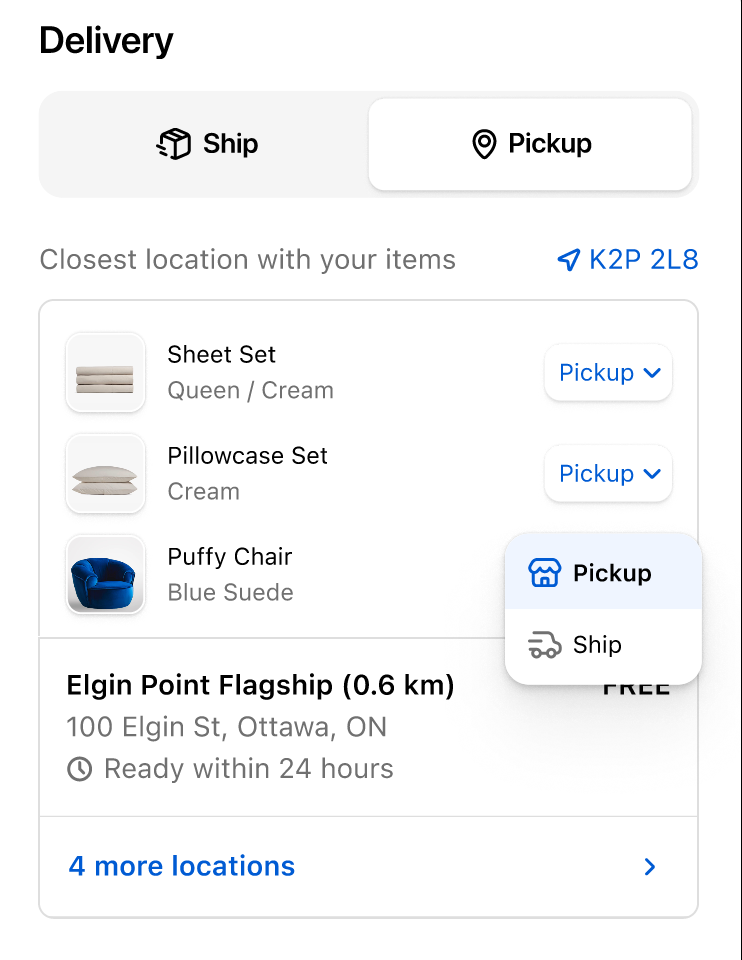
步驟:
- 將符合資格的品項加入購物車,然後繼續前往結帳頁面。
- 在配送方式選擇器中,選取「取貨」。
- 選取欲改為運送的特定品項:
- 在「取貨」選單中,點擊「所有品項」。
- 針對每項品項,將品項保留為「取貨」,或點擊變更為「運送」。
- 選用:在取貨區段中,點擊「地點」,為所有取貨品項選取不同的取貨地點。預設情況下,結帳頁面會選取有可用品項的最近地點。
- 在運送區段中,指定「運送至」地址,以及「運送」方式與運費費率。
- 填寫訂單的付款資訊,然後繼續前往訂單確認頁面。
啟用單筆訂單同時運送與取貨的功能試用
Shopify Plus 和 Enterprise 商家可透過功能試用,使用單筆訂單同時運送與取貨功能。
步驟:
- 在 Shopify 管理介面中,前往「設定」>「功能試用」。
- 尋找「單筆訂單同時運送與取貨」,然後點擊「在商店中啟用功能」。
- 對話方塊中會顯示您的商店清單。您可以依測試或正式商店進行篩選。您可以完成以下動作:
- 開啟「在未來所有商店中自動啟用」,即可在所有新商店中自動啟用該功能。
- 勾選「商店」核取方塊,即可選取目前檢視畫面或整個組織中的所有商店。
- 勾選商店名稱旁的核取方塊以選取個別商店。您可以選取任意數量的商店。
- 點擊「儲存」。
- 請確保您的地點和配送設定檔皆已設定運送與到店取貨選項。
- 在向顧客推出此功能前,請使用符合這兩種配送方式資格的品項來測試結帳體驗。
測試單筆訂單同時運送與取貨功能
在您啟用功能試用後,請建立測試訂單,以確認您的商店設定和結帳頁面皆能正確處理單筆訂單同時運送與取貨的功能。
一些測試項目的範例包含以下要素:
- 將提供運送和取貨的不同品項組合加入購物車,然後繼續前往結帳頁面。
- 將至少 1 個品項從取貨改為運送,並將至少 1 個品項從運送改為取貨。
- 完成測試結帳作業,並確認以下項目的運作符合預期:
- 系統會根據您設定的運送設定檔和費率規則計算運費費率。舉例來說,在預設情況下,單一費率會套用至訂單總額,而以重量或價格為計算基準的費率則僅適用於運送品項。
- 運費折扣和訂單層級的促銷活動可正確套用。
- 訂單確認和出貨作業電子郵件會包含正確的運送與取貨詳情。
- 訂單在 Shopify 管理介面中會顯示個別的出貨作業,當中分別包含要運送和取貨的正確品項。
- 運送品項和取貨品項會分配至正確的出貨作業地點。