在 Shopify Flow 使用工作流程編輯器
工作流程編輯器是一項工具,可讓您在 Shopify Flow 中自訂與編輯工作流程的功能。此編輯器提供拖放式畫布,您可以以由上而下的垂直格式加入各種類型的步驟,來新增、整理與設計您的工作流程。
使用工作流程編輯器新增工作流程時,第一個可加入的步驟一律是觸發條件步驟。新增觸發條件後,您可以使用 + 圖示,加入接續於工作流程序列的 條件或動作步驟。箭頭會連接工作流程編輯器畫布上的不同步驟,並根據採取的條件或動作,標示哪些步驟會直接導向其他步驟。
所有步驟都必須至少連接工作流程中的 1 個其他步驟,才能運作。您可以在工作流程編輯器的畫布上任意位置加入步驟,但除非以箭頭連接到其他步驟,否則這些步驟不會參與工作流程。每個步驟僅能有 1 個前置步驟,因此不支援將多個分支會合回單一的步驟路徑。
您可以使用工作流程編輯器左側的設定面板來設定條件與動作步驟的詳細內容。僅在選取步驟時,才會顯示設定面板。
在工作流程編輯器中開啟工作流程
在 Shopify Flow 中,您可以透過建立新工作流程來開啟工作流程編輯器,或按一下任何現有工作流程,然後按一下編輯。
步驟:
在 Shopify 管理介面中,前往應用程式 > Flow。
在工作流程區段中,執行下列任一動作:
- 若要開啟新的空白工作流程的編輯器,請按一下建立工作流程。
- 若要開啟現有工作流程的編輯器,請按一下該工作流程,然後按一下編輯。
將步驟新增至工作流程
在工作流程編輯器中,您可以透過下列任一方式,將步驟新增到工作流程畫布:
- 將游標移到任何現有步驟上,然後按一下
+圖示,以選取條件或動作步驟,將其作為流程中的下一個相連步驟加入。- 條件步驟有 2 個
+圖示:一個是條件成立時的成立路徑,另一個是條件不成立時的不成立路徑。 - For each loop (iterate) 動作步驟也有 2 個
+圖示:針對每個項目重複可讓您定義會在清單中每個項目上執行的步驟,以及最後一個項目之後可讓您定義在清單處理完最後一個項目後要執行的步驟。
- 條件步驟有 2 個
- 在工作流程畫布上的任一空白處按一下。若畫布上尚未有觸發條件,設定面板會顯示觸發條件步驟選項。若畫布上已有觸發條件,設定面板會顯示動作步驟選項。
連接工作流程中的步驟
所有步驟都必須至少連接工作流程中的 1 個其他步驟,才能運作。工作流程編輯器會以方向箭頭標示彼此相連的步驟。預設情況下,工作流程會在畫布上由上而下垂直進行。
當您在某個步驟上使用 + 圖示新增步驟時,新步驟會自動連接到前一個步驟。您也可以手動建立連線:在第一個步驟上按住 +,再將箭頭末端拖曳到第二個步驟。每個步驟僅能有 1 個前置連線,因此不支援將多個分支會合回單一路徑。
將游標移到您想移除的箭頭上,然後按一下  圖示,即可移除步驟之間的連線。

在工作流程畫布上排列步驟
您可以使用工作流程編輯器的拖放式畫布,手動調整工作流程的呈現方式。這樣能讓您在建立流程時更容易掌握整體脈絡。步驟預設會以由上而下的格式彼此連接,但您可以將步驟拖放到畫布上的任意位置,而不會破壞步驟之間的箭頭連線。
您可以一次移動多個步驟:按住鍵盤上的 Shift,然後按一下要選取為群組的步驟。接著在灰色群組框內,按一下並拖曳任一步驟,即可批次移動所包含的步驟。
您可以自動重設工作流程的版面配置,將步驟之間的間距還原為預設值,讓工作流程更容易檢閱。按一下  圖示,然後按一下排列工作流程以確認重設。
刪除工作流程中的步驟
在工作流程編輯器中,將游標移到您想刪除的步驟上,然後按一下該步驟旁的 圖示,即可將其從工作流程中刪除。刪除步驟無法復原。
您可以一次刪除多個步驟:按住鍵盤上的 Shift,然後按一下要選取為群組的步驟。按一下灰色群組框上方的 圖示,即可批次刪除這些步驟。
如果您刪除一個與其他步驟相連的步驟,這些步驟會保留在工作流程畫布上,但會與前序步驟斷開連結。您需要manually reconnect the disconnected steps,才能在工作流程中繼續使用這些步驟。
使用工作流程編輯器的顯示工具列
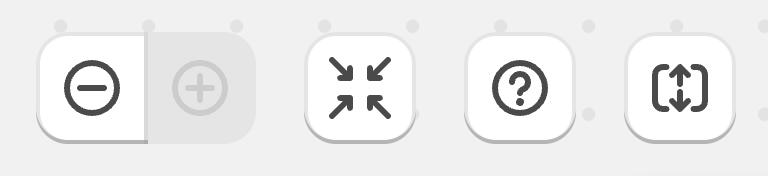
在工作流程編輯器的底部,您可以按一下顯示工具列中的下列任一圖示:
- 使用
 或
或  ,將工作流程縮小或放大。
 - 使用
 ,將您的工作流程置中於可見畫布中央,並以能顯示整個工作流程的縮放層級呈現。
 - 使用
 ,在新的瀏覽器分頁開啟 Shopify Flow 說明中心文件。
 - 使用 以arrange the layout of your workflow。
使用工作流程編輯器中的步驟設定面板
當您選取步驟時,設定面板會顯示在工作流程編輯器左側。此面板包含步驟詳情,您可以在此自訂特定步驟的功能,例如設定變數、指派邏輯運算子,或視需求新增自訂動作資訊。
設定面板中顯示的選項,會依您選取的步驟類型而定。
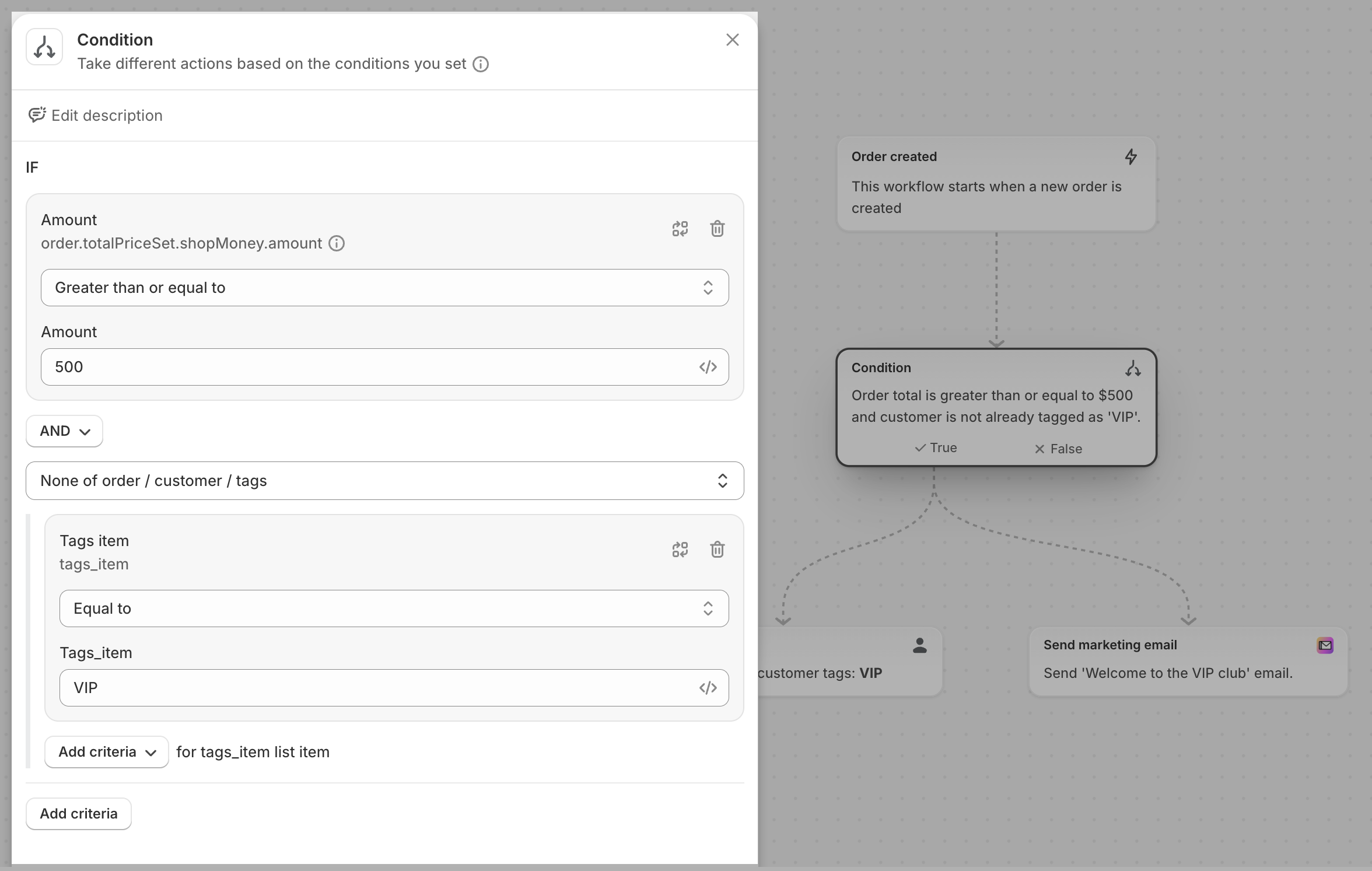
新增或編輯步驟說明
您可以在設定面板中編輯任何條件或動作步驟的說明。按一下 新增說明 或 編輯說明,以您自己的用語輸入步驟說明。這有助於您與員工依據自己的敘述理解工作流程在做什麼。清空說明欄位後,系統會重設該步驟的說明。
檢查步驟是否遺漏設定內容
若某個步驟缺少影響其運作的資料或設定詳情,則會在步驟頂端顯示 檢閱 橫幅。點擊該步驟以開啟設定面板,補上遺漏的資料即可移除 檢閱 橫幅。除非欄位標示為選填,否則必須填寫,該步驟才算完成設定。
步驟若未連接至任何其他步驟,也會顯示 檢閱 橫幅。您必須在工作流程中connect the step to another step,才能繼續設定該步驟的詳情。
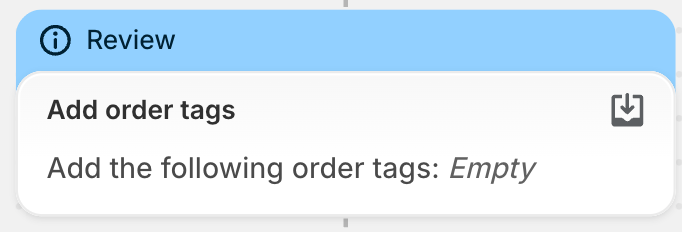
若在嘗試啟用工作流程前仍未處理 檢閱 橫幅,該步驟會顯示為錯誤,且工作流程不會啟用。您必須先解決工作流程中的所有設定錯誤,才能啟用該工作流程。
使用「新增變數」對話方塊
在步驟設定面板中,部分欄位會提供 新增變數 選項,讓您將 variable 加入設定內容。「新增變數」對話方塊中顯示的資料集,取決於工作流程先前步驟回傳的資料。舉例來說,預設會顯示下列選項:
- 搜尋列,可依名稱或說明搜尋變數。
- 工作流程觸發條件所回傳的預設變數資料集,通常包含下列類型:
shop變數,為商店層級的全域變數。- 至少 1 種其他類型,依據工作流程的觸發條件而定。
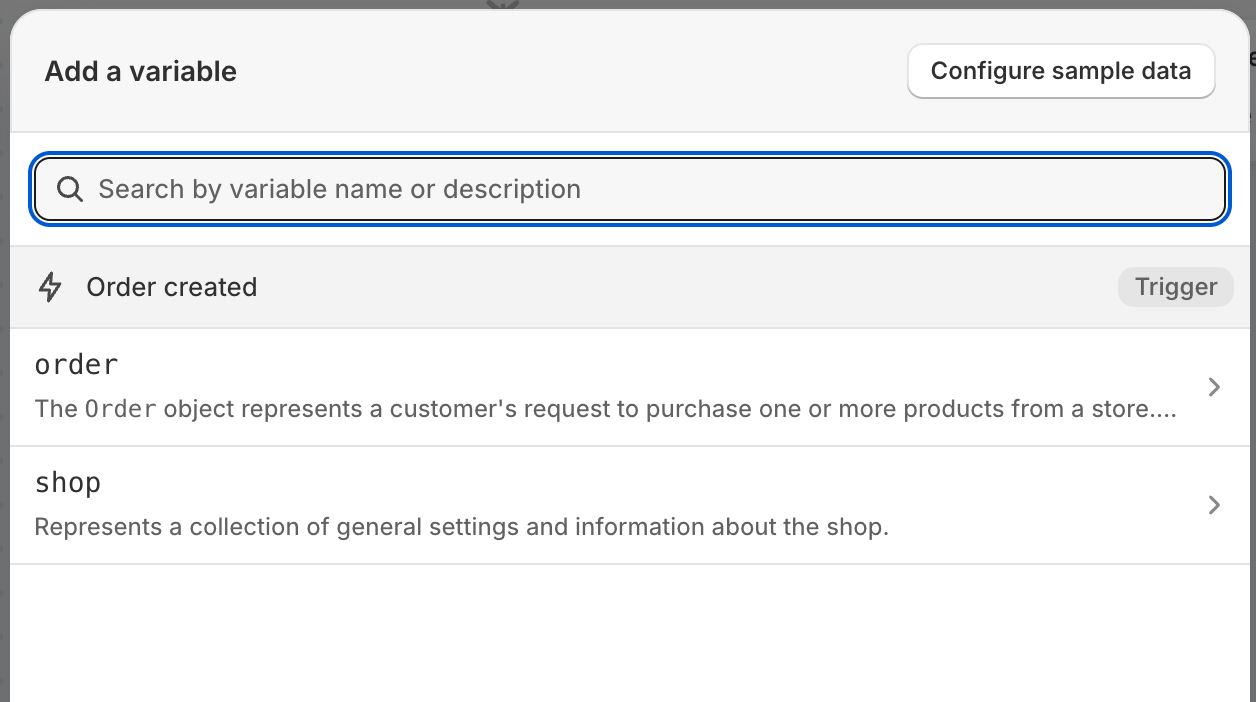
不過,若您在工作流程中加入會回傳其他資料的步驟,例如 Get data actions 或 Run code,對話方塊會另外顯示更多變數資料集,供您在該分支的後續步驟選用,因為此時已可使用這些新增資料。最新回傳的資料會優先顯示。
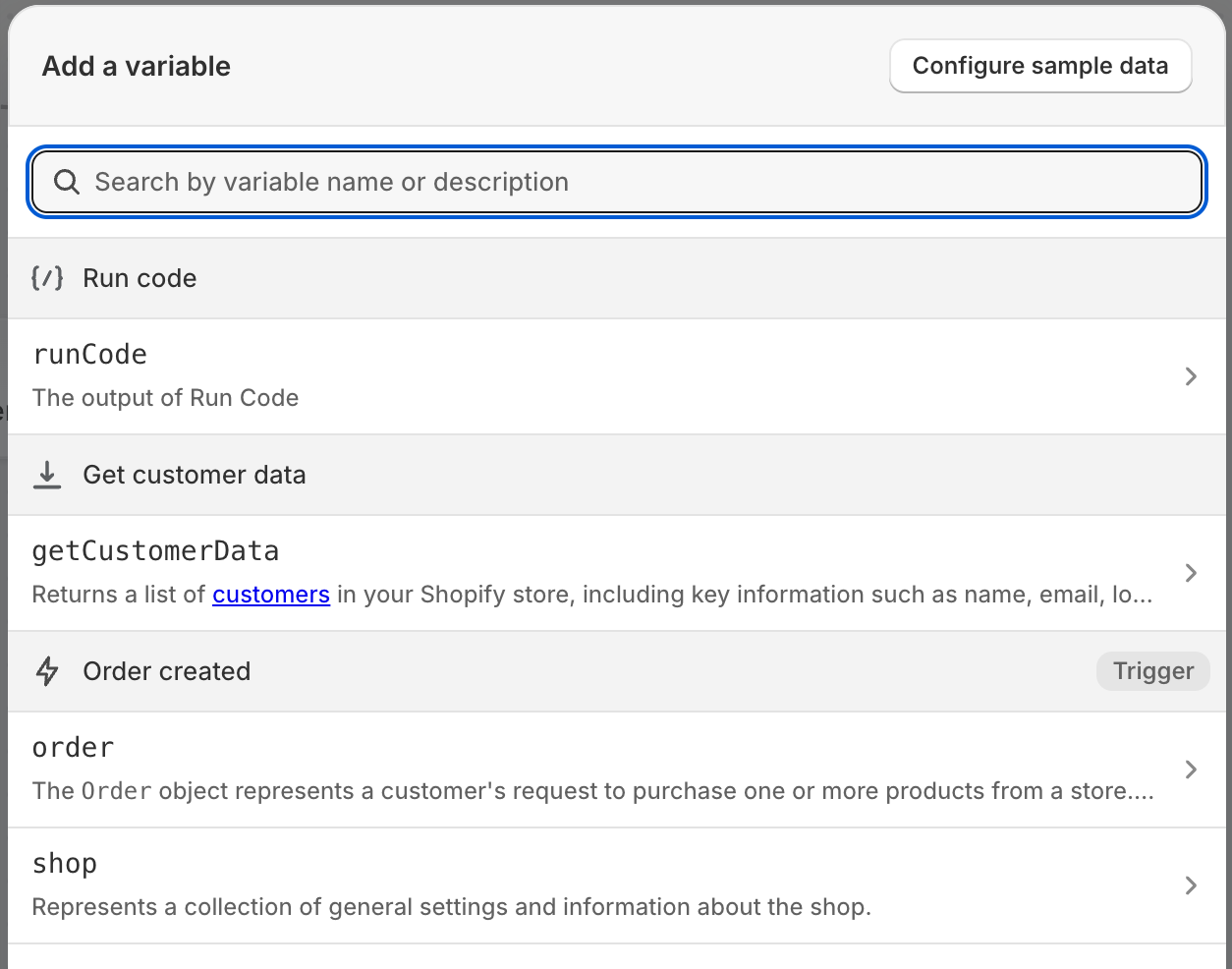
您可以按不同的變數選項逐步點擊,瀏覽至特定變數。有些變數具有巢狀選項,並以 > 標示該變數的 API 路徑中還有子選項。當您瀏覽到變數 API 路徑的末端時,不會再出現 > 選項,而會顯示變數內容類型徽章,例如 String、Boolean、DateTime 或 Int,以表示該變數會回傳的資訊類型。